




wps演示里字体每次打开都变成红色,大多不是软件记错了你上次手动选的颜色,而是这份ppt的主题色、母版字体色,或者某个文本占位符的默认样式本来就设成了红色。说白了你看到的红色,基本都是模板在生效,不是程序出bug了。
先把两种典型情况分清楚:要是你在普通编辑页手动把一段文字改成蓝色,下一次新插入的文本又变回红色,多半是母版里的占位符默认继承了红色字体;如果整个文件一打开几乎所有文字都是红色,那更可能是主题颜色被改过,或者当前用的模板本身就把红色设成了正文默认色。
成品ppt在线生成,百种模板可供选择☜☜☜☜☜点击使用;
第一步:先确认红色来自模板还是当前文本
打开演示文稿后,先别急着改颜色,点一下正文里的任意文字框,看看顶部工具栏的字体颜色选项是不是已经显示红色。如果只有某一段文字你手动改成了别的颜色,新插入的文字还是会变回红色,那就不是“记忆上次颜色”的功能失效,是全局默认样式的指向本来就是红色。
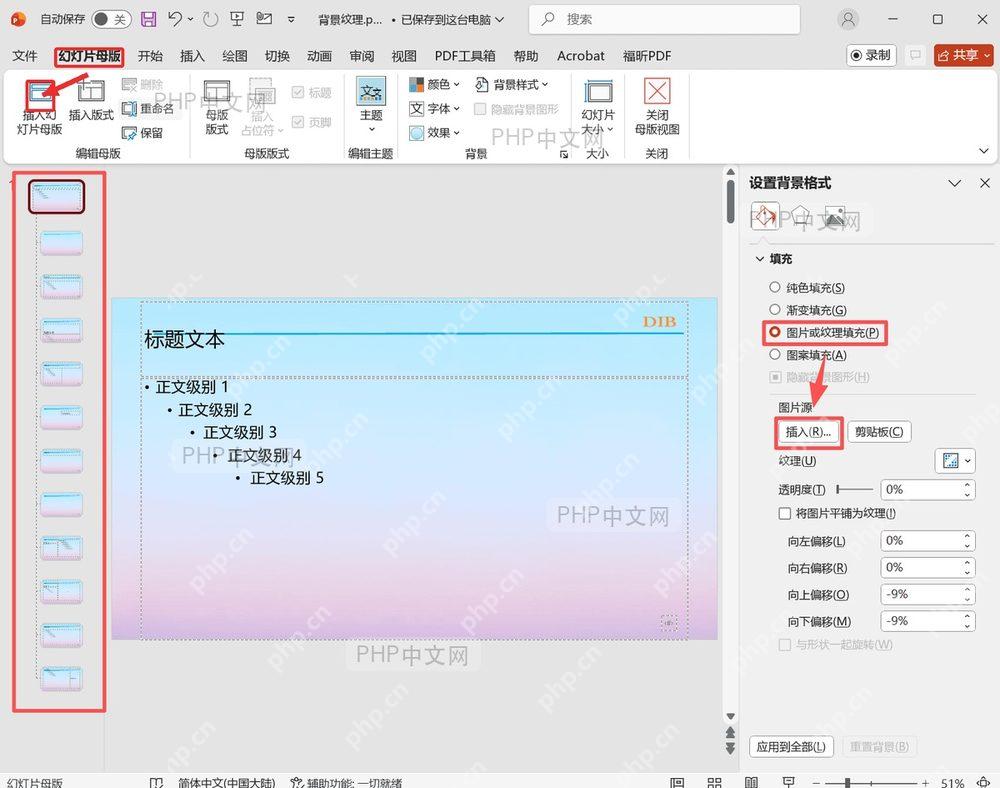
第二步:进入幻灯片母版查看默认字体色
顶部切到「视图」选项卡,打开「幻灯片母版」。这里不用翻找单页的普通幻灯片,直接看最上层的总母版和版式占位符的默认设置就行。很多时候正文占位符的字体颜色在母版里就是红色,你回到普通编辑页后,新建的文本自然也会跟着变红。

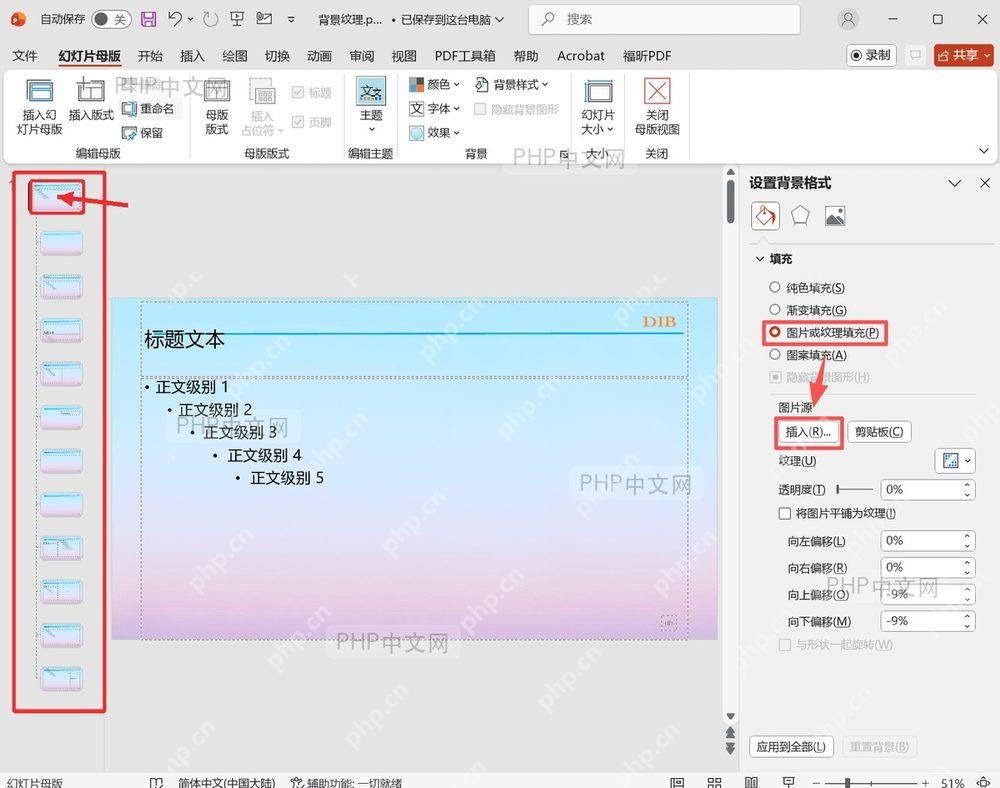
第三步:修改母版里的主题色或占位符字体色
在母版视图里,优先检查「主题」相关设置和文本占位符的字体颜色,把正文占位符改成你想要的固定颜色,再保存母版。这步才是真正修改全局默认值;如果只在普通页面里改单个文本框,关掉再打开之后,其他新文本还是会沿用母版里的红色。
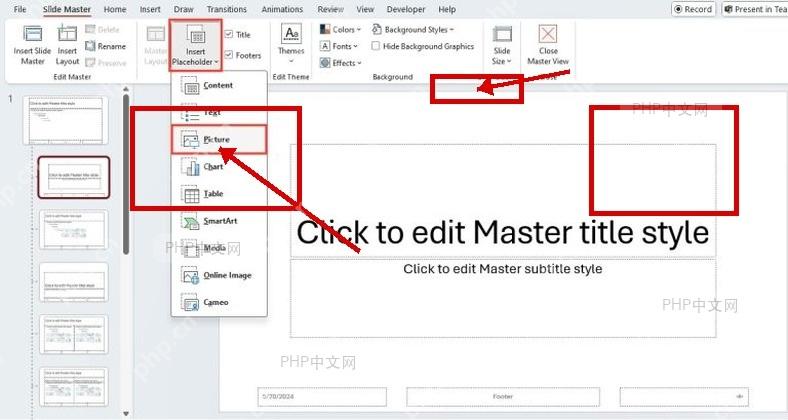
第四步:回到普通视图验证默认颜色
退出母版编辑,新建一页空白幻灯片,插入文本框随便打几个字测试。只要新输入的文字不会自动变回红色,就说明默认样式已经改对了。要是还是红色,就返回母版再检查一遍主题色、版式占位符,也看看当前文件是不是套用了其他模板。
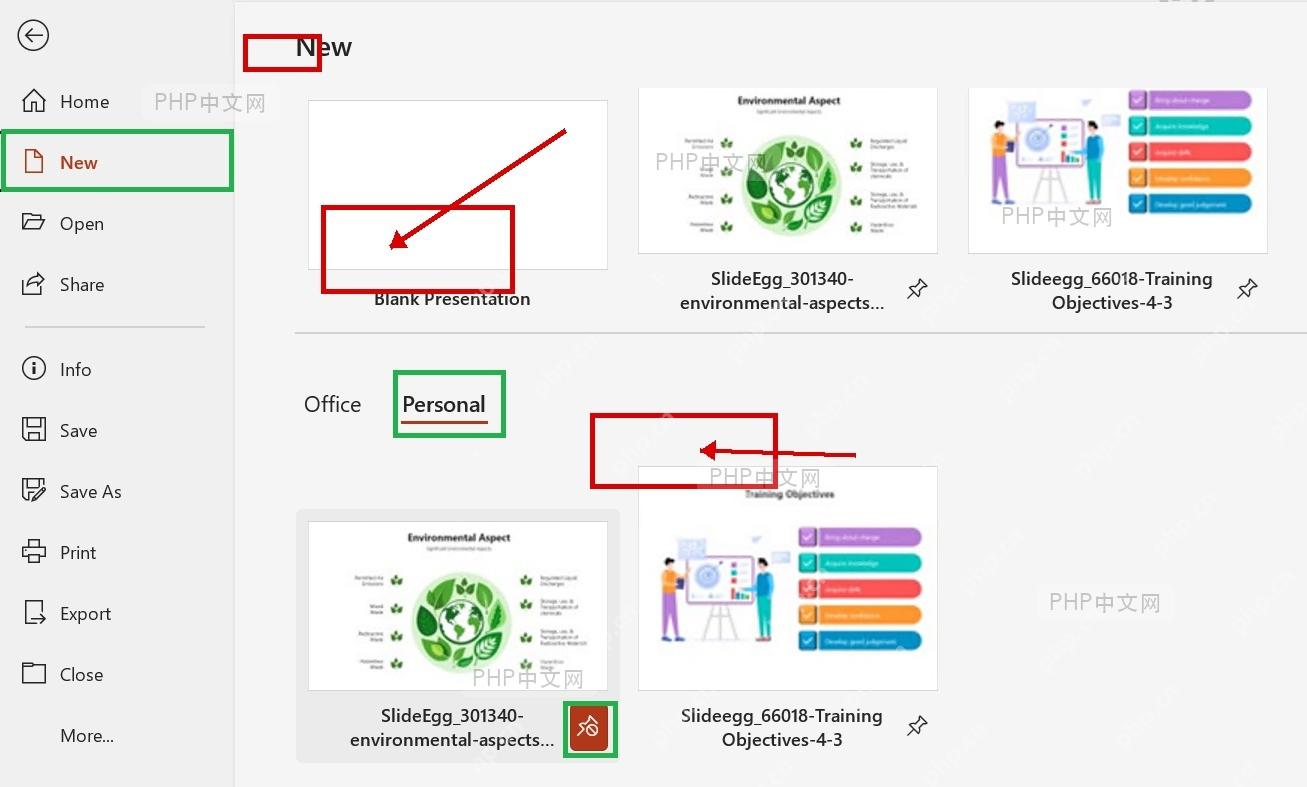
要是你只想临时把当前这份PPT的字体改成别的颜色,完全不用动母版,直接选中文字后在「开始」选项卡里改字体颜色就行。真正会被长期记住的是模板和母版设置,字体反复变红的根源,基本也都在这儿。











