


给pdf加空白页,最靠谱的方法就是用编辑器自带的「页面」工具直接插空白页,再挪到你要的位置。下面拿pdfgear的页面管理界面来演示,每一步操作都明明白白,插完立刻就能看到新页的缩略图。
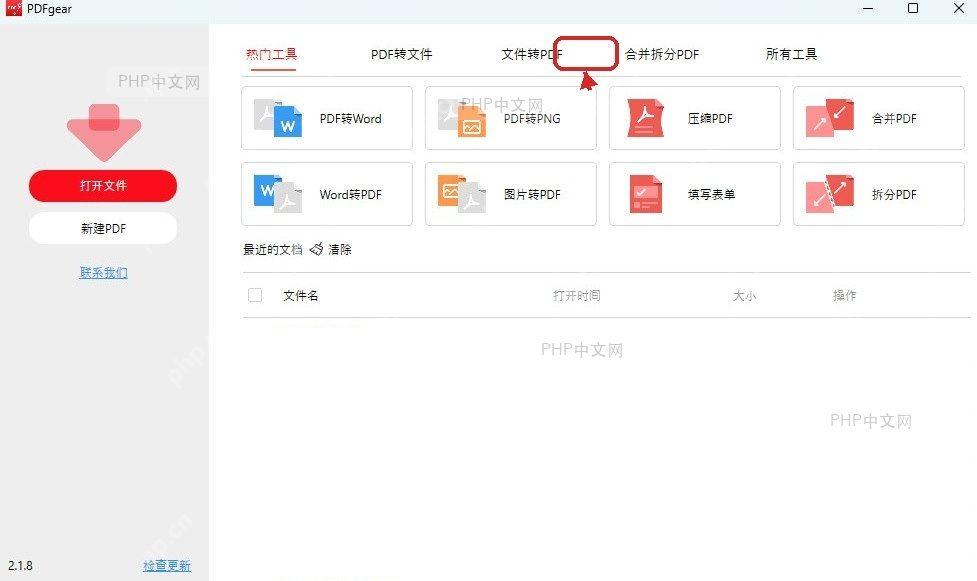
第一步:打开 PDF 并切到页面工具
先打开你要处理的PDF,点顶部菜单栏的「页面」选项卡。所有页面相关的操作,不管是插页、删页还是裁页,都在这个板块里,别待在首页或者注释标签页里找,找不到对应的功能。
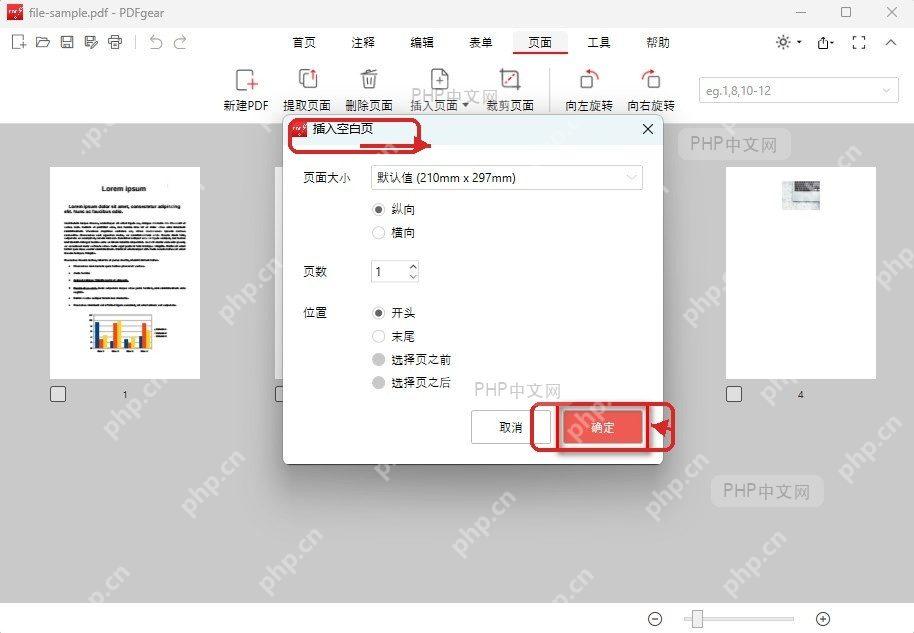
第二步:选择插入空白页
在「页面」工具栏里点「插入页面」或者「插入空白页」,弹出来的设置窗里选好要加的页数和插入位置。要是只插1页,默认参数就够用;想插在某一页的前面或者后面,直接把位置选项改成对应目标页就行。
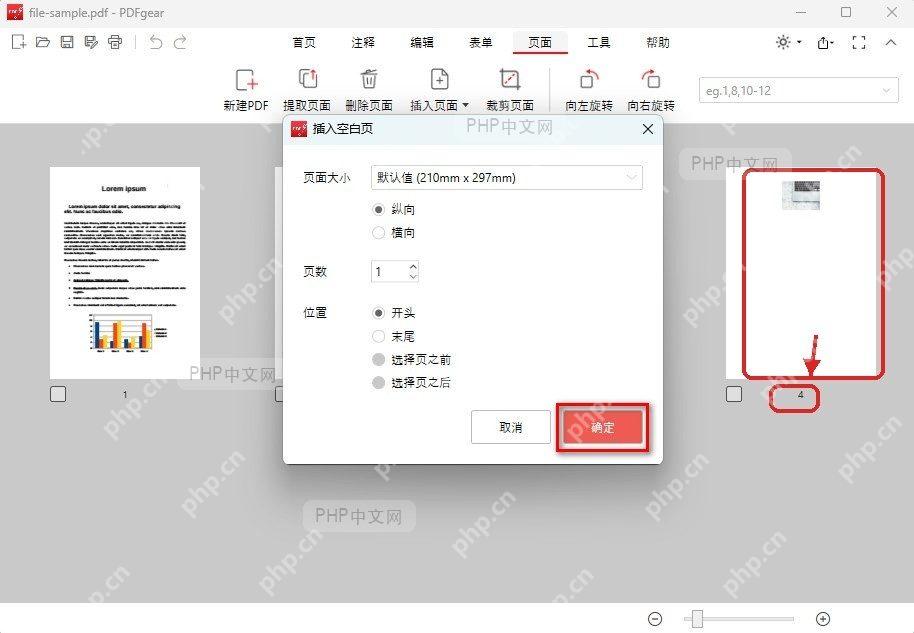
第三步:确认新页已经插入
点「确定」之后,页面缩略图栏里马上会多出一张空白页。你可以直接拖动缩略图把它挪到目标位置,也可以用「在选中页前插入」「在选中页后插入」的规则重新操作,确保空白页放在正确的章节中间。
要是你用的PDF编辑器没自带「插入空白页」功能,也可以先新建一个单页的空白文档,再把它合并到原PDF里,不过只要工具带页面管理功能,直接插空白页要省事得多。














