


要把多个word文档合并成一个,操作逻辑很简单:先把光标放到你想要插入内容的位置,再从「插入」栏的「文件中的文字」功能,一次性导入所有要合并的文档就行。下面按实际操作一步步来。
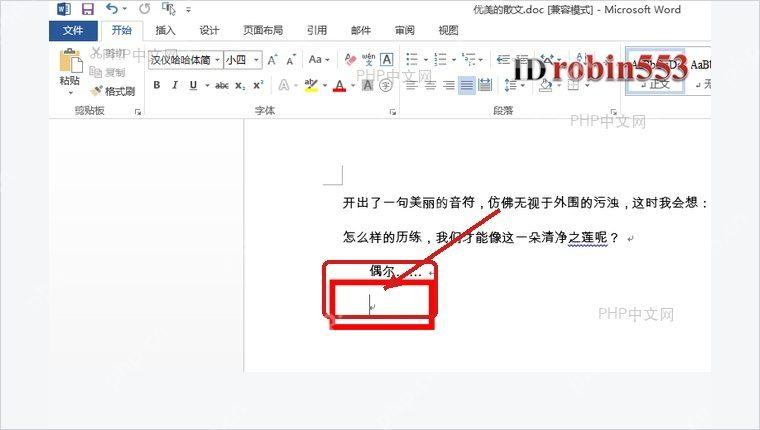
第一步:放好插入光标
打开你打算当合并基底的第一个文档,也可以直接新建一个空白Word文档当主文档。把光标点到正文末尾、章节之间,或是任何你想放入其他文档内容的位置。
第二步:进入插入选项卡
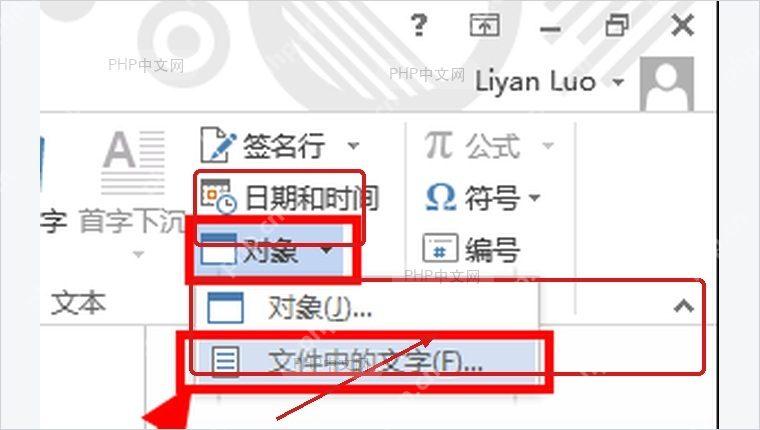
点顶部功能区的「插入」。要是Word窗口拉得比较窄,「对象」按钮可能会被收进右侧的「文本」区域里,先找到这个区域再继续操作。

第三步:选择文件中的文字
在「插入」选项卡里找到「对象」按钮,点它旁边的下拉小三角,再选「文件中的文字」。
第四步:打开文档所在文件夹
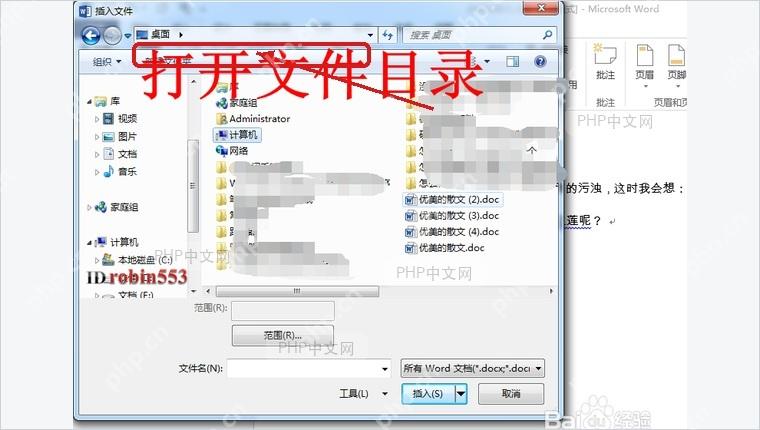
弹出「插入文件」浏览窗口后,进入存放所有待合并文档的文件夹。

Cn Password Generator
下载
安全的随机密码生成器。支持自定义长度、字符类型(大写/小写字母、数字、特殊符号),排除相似字符,批量生成。纯 Python 标准库,无需 API 密钥。
第五步:选中多个文档并插入
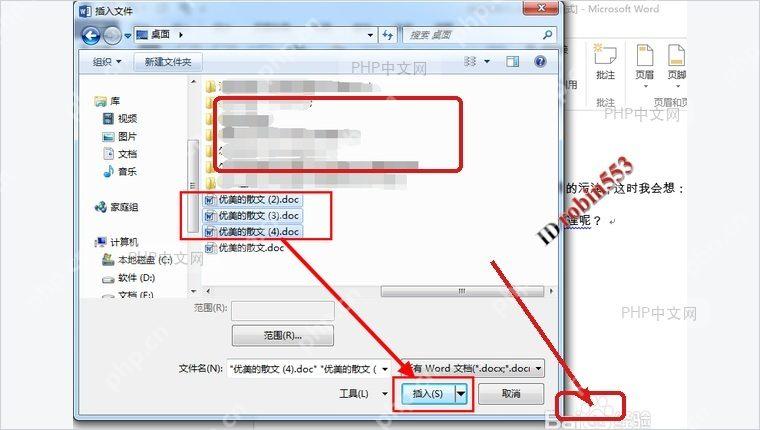
按住Ctrl键逐个点选需要合并的Word文档,也可以直接鼠标拖选连续排列的文件,选完点「插入」就行。
第六步:检查合并结果
插入完成后回到主文档,检查标题顺序、分页位置、页眉页脚和所有图片的显示是否正常。
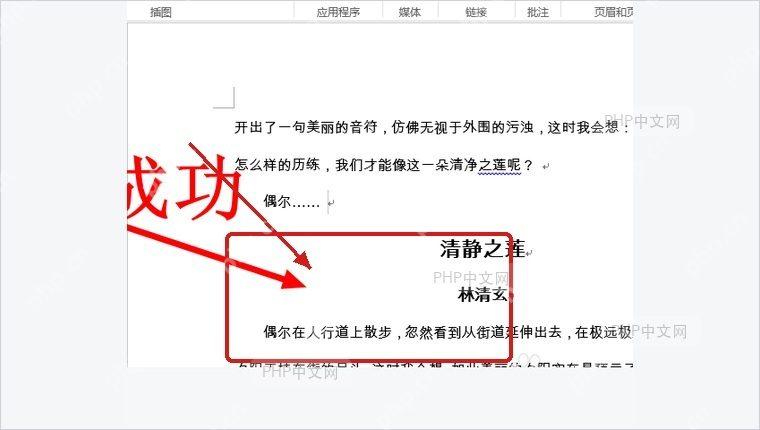
如果待合并的文档里带有复杂表格、特殊格式图片或分节符,合并完成后还要再核对一遍页面方向、页码和目录是否出错。











