


必须完成五步闭环配置:一、启用文件共享服务;二、添加指定本地文件夹;三、为用户设置读写权限并确保账户有密码;四、启用SMB协议并勾选对应用户;五、获取Mac局域网IPv4地址供其他设备通过smb://[IP]访问。
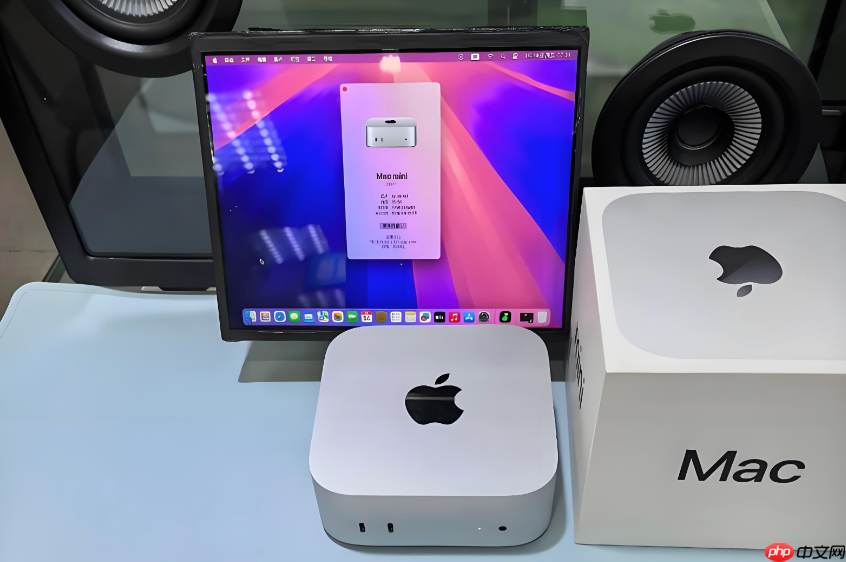
要在局域网中让Windows、iPhone或其他Mac设备访问你Mac上的指定文件夹,必须完成服务启用、路径声明、权限分配、协议激活和地址确认五步闭环配置,缺一不可。
启用文件共享服务
这一步是整个流程的启动开关,不开启就无法被其他设备发现。
1、点击屏幕左上角苹果图标 → 选择“系统设置”。
2、在左侧边栏滚动到底部,进入“通用” → 点击“共享”。
3、在右侧服务列表中,勾选“文件共享”复选框。
4、确认顶部显示“文件共享:已开启”,否则后续所有设置均无效。
添加要共享的文件夹
系统不会自动共享任何文件夹,必须手动指定本地路径才能生成网络可识别的端点。
方法一:直接添加
点击“共享文件夹”区域下方的“+”按钮 → 浏览并选中目标文件夹(如“项目资料”“Design Assets”)→ 点击“添加”。
方法二:拖入添加
这一步操作起来很简单,直接把文件夹从访达窗口拖进“共享文件夹”列表空白处即可自动注册。
【注意】不要添加系统级目录(如“/System”“/Library”),会导致共享失败或权限冲突。
设置用户访问权限
权限配置决定谁可以做什么,直接影响数据安全与协作效率。
第一步:添加用户
在“用户”区域点击右下角“+” → 从弹出窗口中选择已有账户(如当前登录用户),或点击“新建用户”创建专用共享账户(推荐使用英文名,如“winuser”)。
第二步:分配权限
在用户列表中,找到对应用户名右侧的下拉菜单 → 选择:
• “只读”:对方只能查看和复制,不能修改或删除;
• “读与写”:支持双向编辑,适合协作场景;
• “仅限发送文件(投件箱)”:对方能存入但看不到内容,适合收件用途。
第三步:启用访客(可选)
若需临时开放给未登录设备,先在页面底部勾选“允许访客访问”,再回到共享文件夹列表,为该文件夹单独启用“访客”权限项。
启用SMB协议并绑定密码
SMB是跨平台访问的核心协议,Windows、iOS、Android及新版macOS均依赖它连接,未启用或密码为空将直接拒绝连接。
1、在“文件共享”设置页右下角,点击“选项”按钮。
2、勾选“使用SMB来共享文件和文件夹”。
3、在“Windows 文件共享”列表中,为每个需远程登录的用户勾选其复选框。
4、为每个已勾选用户输入其【当前系统登录密码】——空密码或错误密码会导致SMB连接失败。
5、关闭窗口时,系统提示是否启用SMB,点击“好”确认。
获取并提供Mac的局域网IP地址
其他设备必须通过IP定位你的Mac,主机名在复杂网络中可能解析失败,必须用IPv4地址。
1、打开“系统设置” → “网络”。
2、选择当前活跃连接(如Wi-Fi或以太网)→ 点击右侧“详细信息”。
3、记录“IPv4地址”字段值,格式为192.168.x.x或10.x.x.x。
4、告知对方在其他设备中输入:
• Windows资源管理器地址栏:smb://192.168.x.x
• Mac访达:前往 → 连接服务器 → 输入smb://192.168.x.x → 连接时选择对应账户并输入密码。















