








ppt要做滚动数字效果,用「数字文本组+动画窗格」就能实现:先把所有需要的数字排成竖列,给整列加向上移动的动画,最后靠调整动画时长控制滚动速度。下面演示的是powerpoint桌面版的通用操作路径,microsoft 365、powerpoint 2019/2021这些版本的操作逻辑基本都一样。
要是只做简单倒计时,直接每页放3、2、1也行,但想实现数字连续滚动、像实体计数器那样的效果,用动画窗格的方法更省心,之后要改数字也很方便。
成品ppt在线生成,百种模板可供选择☜☜☜☜☜点击使用;
第一步:插入数字文本框
新建或者打开你要放滚动数字的那页幻灯片,点顶部菜单栏的「插入」选项,选「文本框」,在画布上输入你最终要显示的目标数字。先把字体、字号、颜色、对齐这些格式都调好,后面复制出来的数字会直接沿用这套样式,省得反复调。
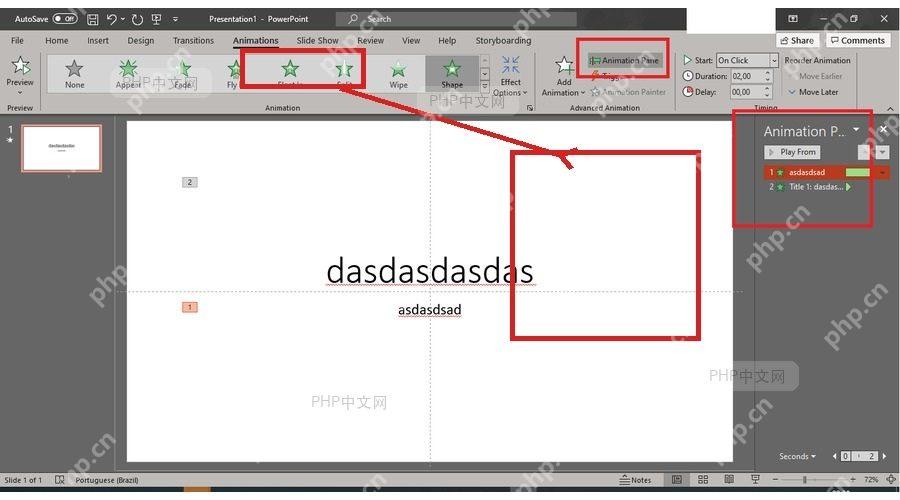
第二步:复制成数字组
选中文本框按Ctrl+D快速复制,把每个复制出来的文本框分别改成0、1、2、3、4、5这类连续数字,然后把所有文本框竖向对齐排成一整列。如果要做多位数的滚动效果,每一位数单独做一列就行,个位、十位、百位各自滚动,最后停的位置更好控制。

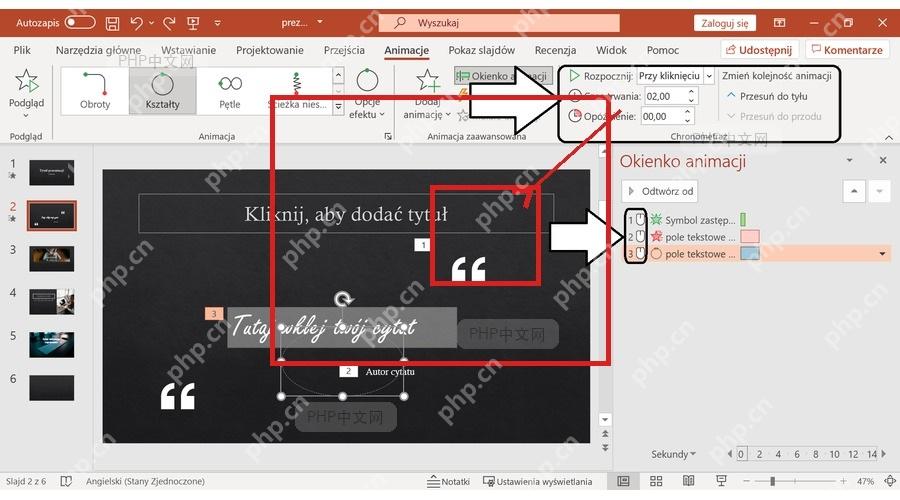
第三步:添加向上动画
框选整列所有数字,切到顶部「动画」选项卡,给它加「飞入」效果,或者选「动作路径」里的向上移动效果。要设置成数字从下往上滑过可见区域的方向,要是播放的时候发现数字往下走反了,直接去「效果选项」里改方向就行,不用删掉数字重新排。
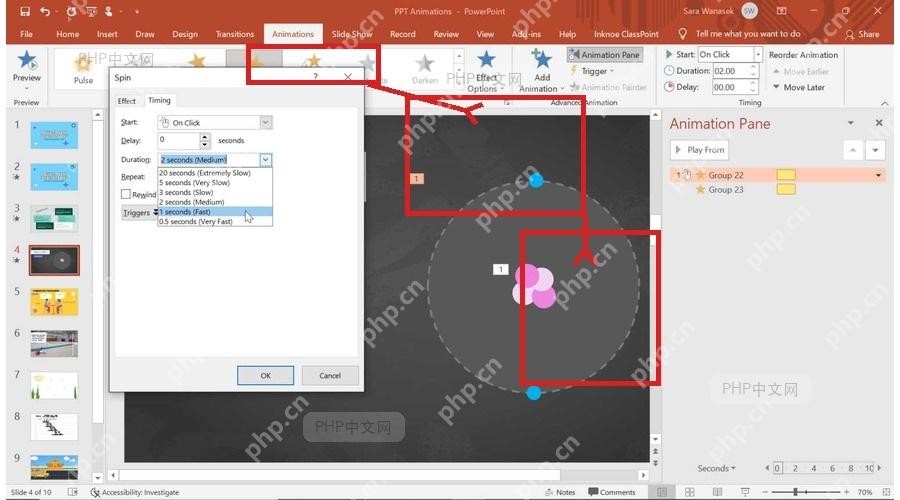
第四步:调整时间并预览
点开「动画窗格」,选中刚才加的动画,开始方式选「单击时」或者「与上一动画同时」,持续时间先设成1到3秒试试。要是数字滚得太快,就把持续时间调长一点;如果最后停下的数字位置偏上或者偏下,直接回画布微调整列数字的位置就行,调完点「预览」看效果。
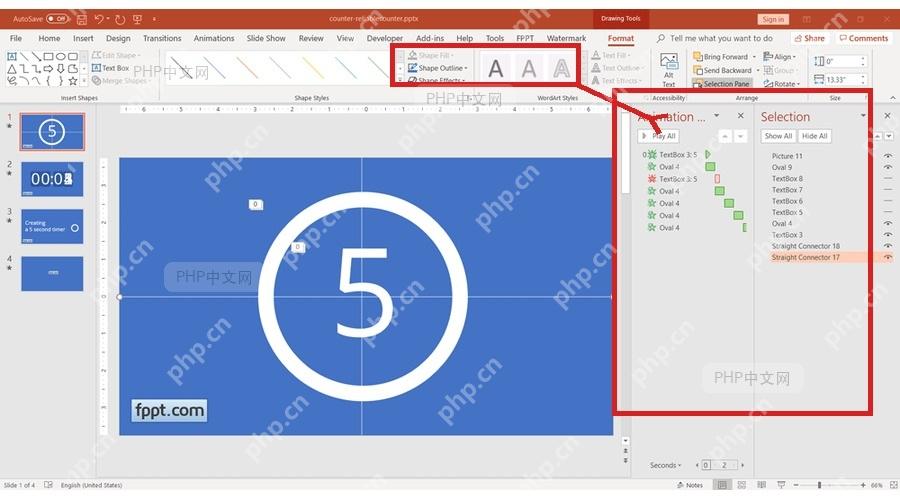
播放的时候能看到数字连续向上滚动,最后稳稳停在你要的目标数字位置,这个效果就做好了。要做100、5000这类多位滚动数字,按同样的方法多做几列数字就行,每列动画的持续时间错开一点点,出来的效果会更接近真实的计数器。






















