




word里的表格想快速算数,先把光标点到要出结果的单元格,再进「表格工具-布局-公式」,最常用的求和直接用 =sum(above) 或 =sum(left) 就行。这里用 microsoft word 365/2021 的表格公式窗口演示,做合计、差额、平均值这类轻量计算完全够用;如果数据经常要改动,还是建议放到 excel 里处理更方便。
第一步:点到结果单元格
把光标放在要显示结果的单元格里就行。做纵向合计时,结果单元格一般放在数字列最下面;做横向合计时,结果单元格就放在这一行最右侧。光标位置放错,Word 会把公式结果写到别的格子里。
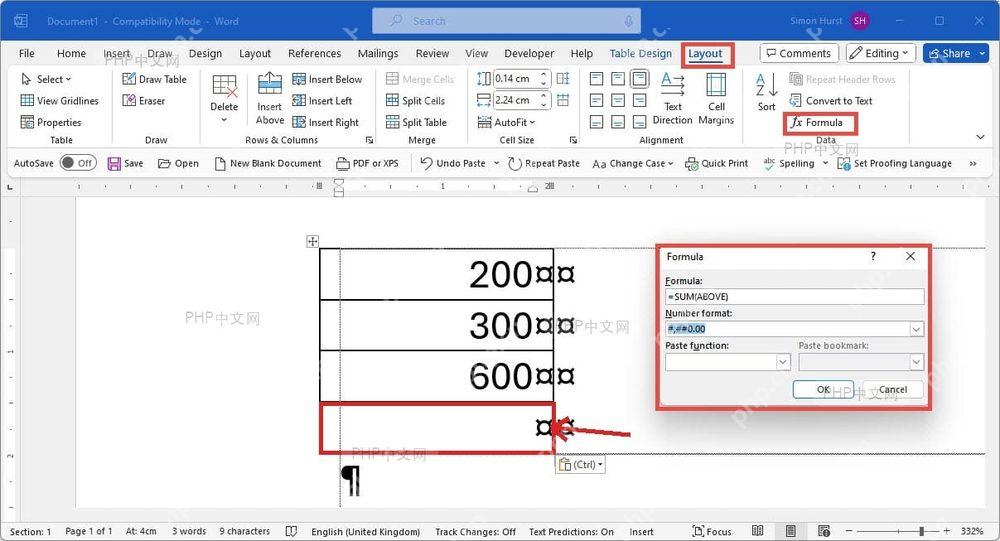
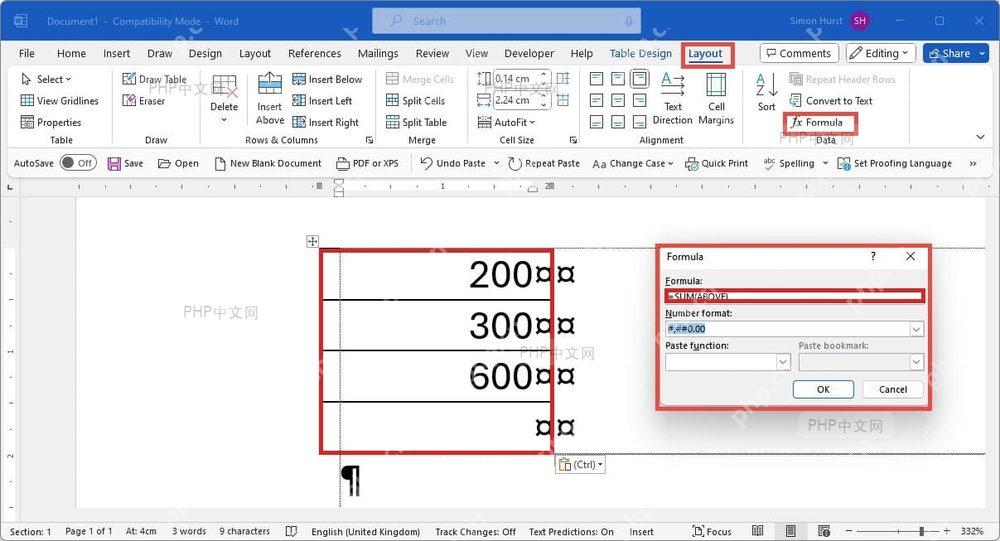
第二步:打开布局里的公式
选中表格单元格后,顶部功能区会出现「表格工具」栏。进入「布局」选项卡,在右侧「数据」区域点击「公式」按钮。如果看不到「布局」,先确认光标还在表格内部;光标离开表格后,这个入口会自动隐藏不显示。
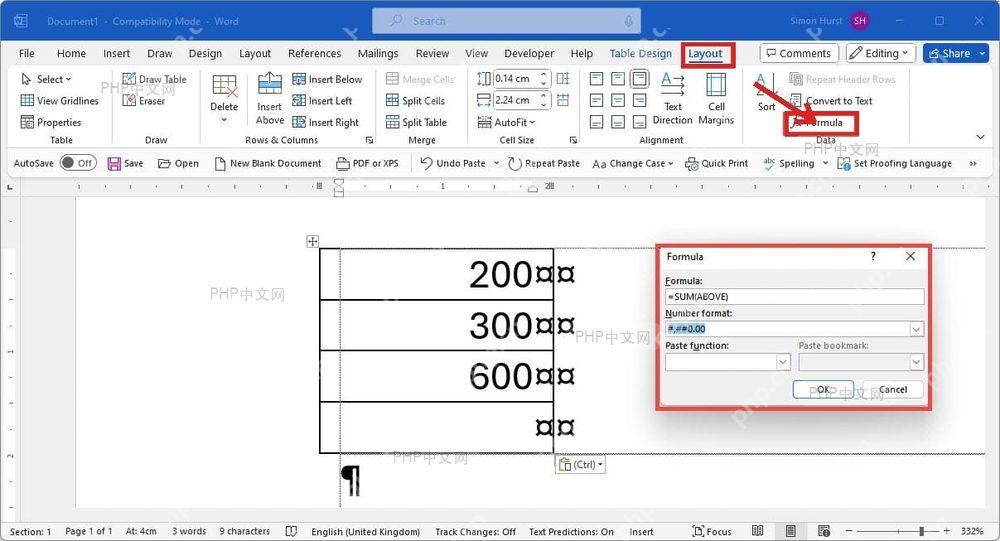
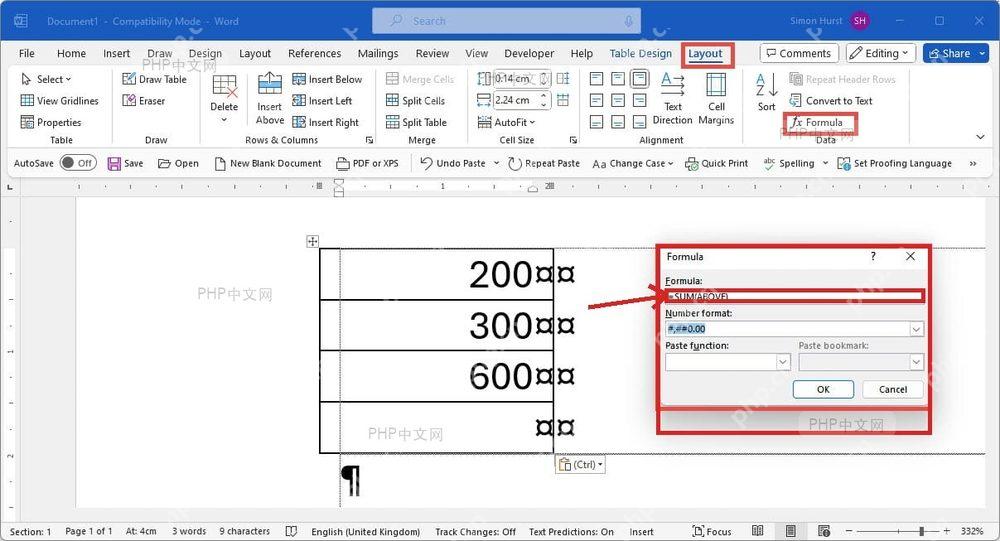
第三步:输入 SUM 求和
公式窗口打开后,纵向求和一般填 =SUM(ABOVE),意思是计算当前单元格上方所有连续数字;横向求和改成 =SUM(LEFT),意思是计算当前单元格左侧所有连续数字。下面的「数字格式」还可以选 #,##0.00 这类规则,让结果自动保留两位小数。

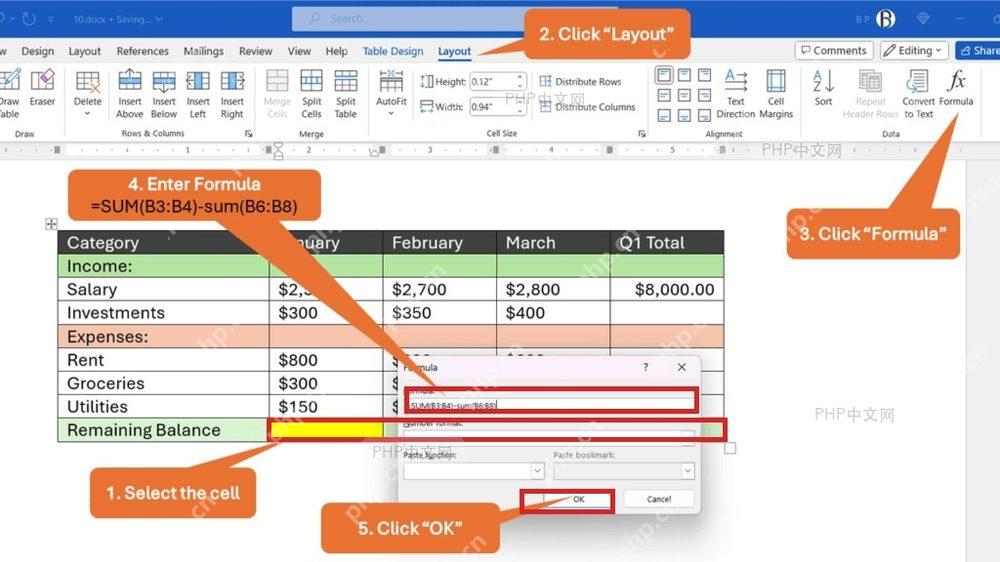
第四步:改用单元格引用
碰到「收入减支出」「只算中间指定几格」这类计算需求,不要只靠 ABOVE 或 LEFT,直接写单元格引用更准确。Word 表格的列从左到右按 A、B、C 编号,行从上到下按 1、2、3 编号,例如 =SUM(B3:B4)-SUM(B6:B8) 表示先加 B3 到 B4 的数值,再减去 B6 到 B8 的数值。
第五步:更新计算结果
点「确定」后,结果就会显示在当前单元格里。Word 表格公式不像 Excel 那样支持实时刷新,前面的原始数字改了以后,需要选中结果单元格按 F9 手动更新;如果单元格里只显示一串公式代码,按 Alt+F9 就能切回结果显示模式。公式常见错误多半来自多余空格、中文括号、单元格引用写错,函数名建议保持英文大写,不容易出问题。
常用函数很好记:SUM 求和,AVERAGE 求平均,MAX 取最大值,MIN 取最小值,PRODUCT 做乘积。Word 适合在文档内嵌的表格里算几个固定结果,计算逻辑变复杂时,把表格复制到 Excel 处理会更稳妥。










