


windows 查硬盘分区格式,通常就是想确认这块盘到底是 gpt 还是 mbr。最直观的看法有两条:图形界面里看磁盘属性的分区样式,或者命令行里用 diskpart 看 gpt 列。两个方法都不难,先图形再命令,基本就不会看错。
先用运行命令把磁盘管理打开
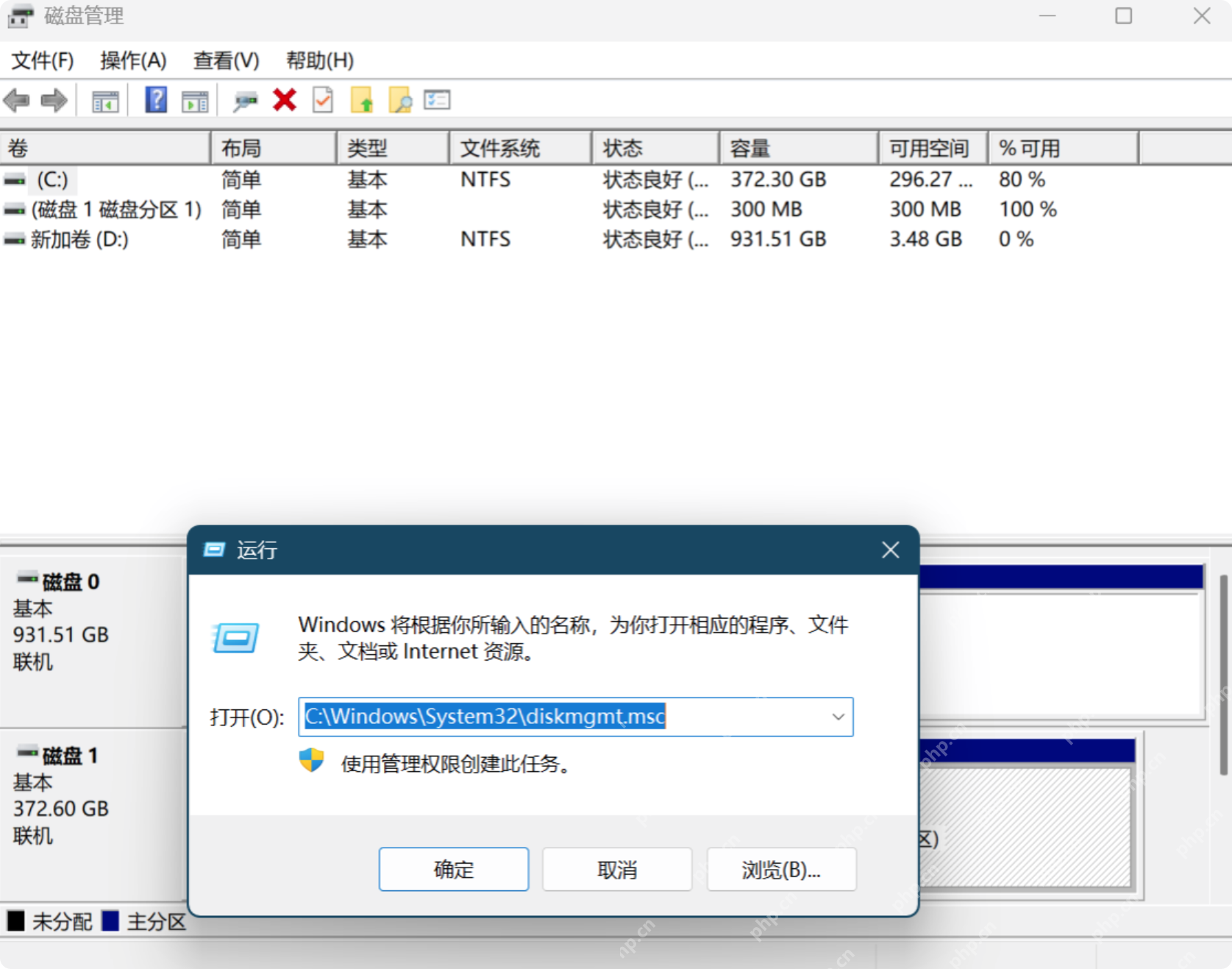
按 Win + R 打开运行窗口,输入 diskmgmt.msc 回车,先把磁盘管理调出来。后面不管你是走图形界面看属性,还是想先核对磁盘编号,这一步都比较顺手。
在磁盘属性的卷选项卡里直接看分区样式
找到要看的磁盘后,打开它的属性,切到卷选项卡,重点看分区样式这一行。这里会直接写是GUID 分区表(GPT),还是主引导记录(MBR),这也是图形界面里最稳的看法。

想再确认一遍,就用 DiskPart 看 GPT 列
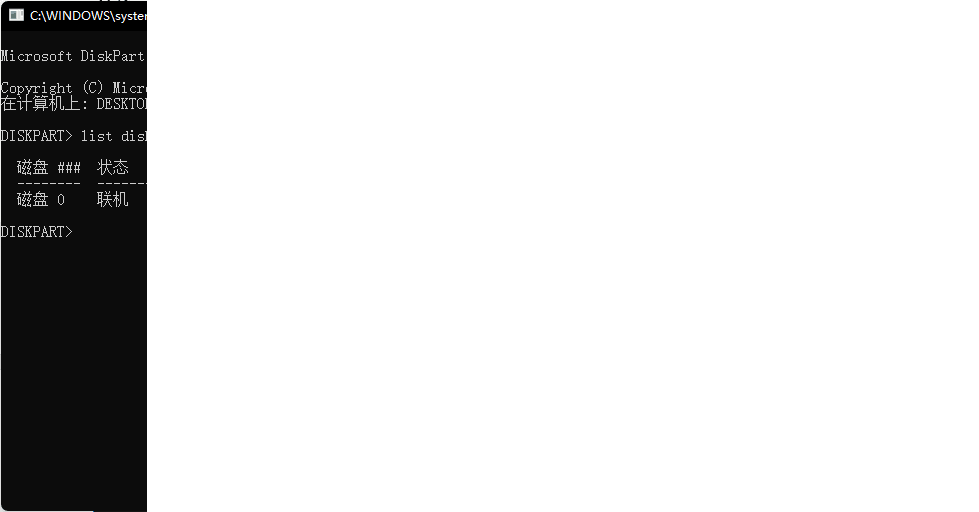
如果你更习惯命令行,开终端后执行 diskpart,再输入 list disk。看右侧的GPT列,有星号通常就是 GPT,没有星号一般就是 MBR。这种方法特别适合你顺手还要继续做分区、初始化或转换的时候用。
别把分区格式和文件系统混成一回事
最后注意一下,GPT 和 MBR 说的是磁盘分区表类型,不是 NTFS、FAT32 这种文件系统。很多人看完卷标签就以为自己查到了分区格式,结果其实看的是两回事。










