


iPhone 17 Pro锁屏可全原生设置:一、用相册照片设为锁屏壁纸,路径为“设置→墙纸→选取新墙纸”,选图后调整构图并设定锁定屏幕;二、启用系统动态壁纸,在“选取新墙纸”顶部切换至“动态”标签选择预置动画;三、用实况照片设动态锁屏,需确认照片带“实况”标识,通过“设置→墙纸→选取新墙纸→实况”设定,长按锁屏即可播放;四、开启“照片随机显示”实现自动轮换,可选相册并设置更换频率;五、锁屏长按可快速切换或删除壁纸组合。
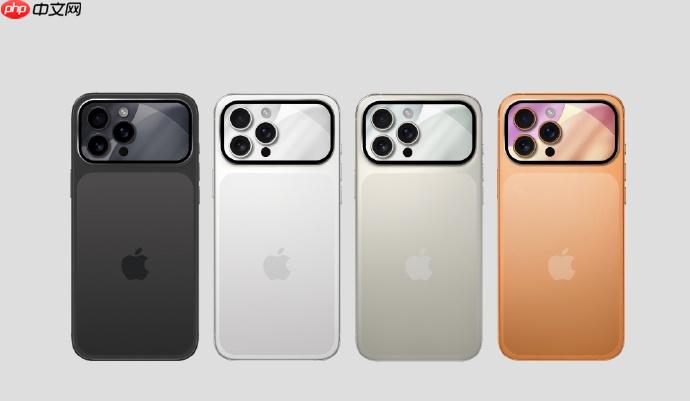
想把iPhone 17 Pro锁屏变成专属视觉入口,不用装第三方App、不依赖网络下载图包,直接用系统原生功能就能完成——从单张照片到动态效果,从每日轮换到专注模式联动,全程在设置里点几下就搞定。
用相册照片设为锁屏壁纸
打开“设置”→点击“墙纸”→点击“选取新墙纸”。
在底部相簿列表中,选择你存放目标图片的相册(比如“最近项目”或“iCloud照片”),然后点选一张照片。
进入预览界面后,双指张开可放大/捏合缩小,拖动调整构图——【务必确认人脸或主体不被裁切】,否则锁屏显示时关键部分会被切掉。
点击右下角“设定”,再点“设定锁定屏幕”即可生效。主屏幕不会变,只影响锁屏。
启用系统动态壁纸
方法一:直接启用动态效果
在“设置”→“墙纸”→“选取新墙纸”后,顶部标签切换到“动态”,下滑浏览苹果预置的流动云层、粒子光效等动态壁纸,点击任意一款预览,确认后点“设定”→“设定锁定屏幕”。
方法二:开启“视角缩放”增强沉浸感
完成设定后,返回“墙纸”页面,点击已设好的锁屏缩略图→开启“视角缩放”。这样倾斜手机时,壁纸会有轻微视差位移,但注意:【若已开启‘减弱动态效果’(在‘辅助功能→动态效果’里),此选项会消失】。

用实况照片做可触发动态锁屏
第一步:确认照片是实况格式
打开“照片”App,找到目标图片,向上轻扫——如果底部出现“实况”字样且有波纹图标,说明它是Live Photo;没有则无法用于动态锁屏。
第二步:从正确入口选取
进“设置”→“墙纸”→“选取新墙纸”,不要点“相簿”,而是直接点顶部“实况”标签,或点“相簿”→再点“实况照片”相簿(首次进入可能需等待加载)。
第三步:设定并验证效果
选中照片→点“设定”→选“设定锁定屏幕”。完成后,在锁屏界面用手指长按屏幕中央区域(非Home条或状态栏),画面就会播放1.5秒动态片段。iOS 17 Pro无需3D Touch,普通压感即可触发。
让锁屏壁纸每天自动换一张
① 进入“设置”→“墙纸”→点击“添加新墙纸”。
② 选择“照片随机显示”选项。
③ 系统会提示你选择一个相册或特定人物的照片集合作为轮换来源。建议挑选你最喜欢的风景、宠物或家人专辑。
④ 你可以设定轮换频率,比如每次锁定屏幕时更换,或者每小时更换一次。
⑤ 完成后点击“完成”,所选的图片就会开始按规则自动切换了。
通过锁屏长按快速切换与管理
在锁定屏幕上,直接用手指长按中间区域,直到进入壁纸编辑模式。
左右滑动可以浏览你已创建的所有壁纸组合,包括静态、动态以及“照片随机显示”的组合,点击任意一个即可立即应用。
如果想删除某个不用的组合,向上滑动该壁纸卡片,然后点击“删除壁纸”即可。
点击底部的“+”号还能快速新建一组壁纸,方便你即时更换心情。














