








word表格里某个单元格想拆成好几行或者好几列,根本不用重新画整个表格。先点选你要处理的单元格,找到「表格工具-布局」里的「拆分单元格」,输入想要的行数、列数点确认就完事。这个操作适用于microsoft word,做报名表、排班表、报价单这类局部结构不一样的表格时特别好用。
第一步:选中要拆分的单元格
把光标放到目标单元格里,或者直接拖选整个单元格就行。如果只打算拆一个位置,千万别选中整行或者整列;要是不小心多选了好几个单元格,Word会把当前所有选中的内容一起处理,最后出来的表格结构会和你预想的差很多。
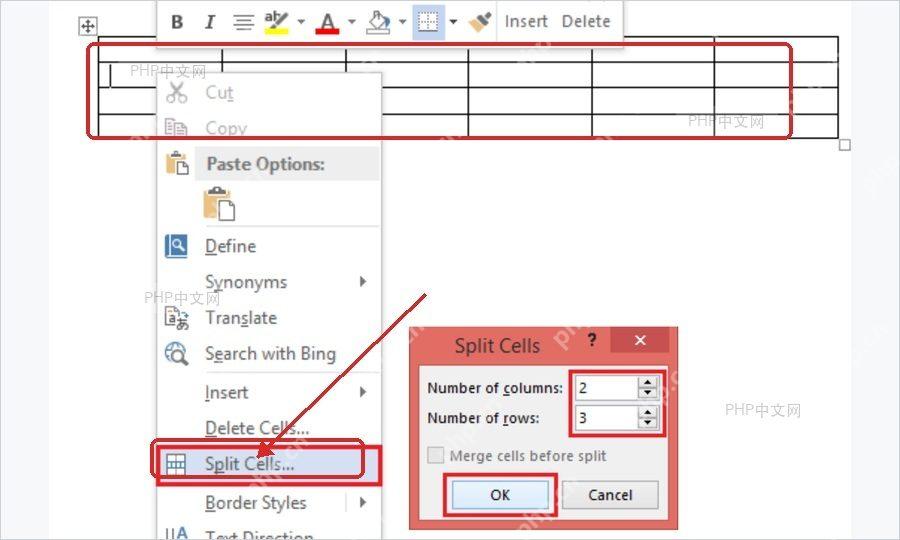
第二步:点击拆分单元格
选中单元格之后,切到「表格工具」的「布局」选项卡,在「合并」功能区里点「拆分单元格」。你也可以直接在选中的单元格上点右键,在弹出菜单里选「拆分单元格」,两种入口打开的是同一个设置窗口。

SEO Keyword Density
下载
SEO关键词密度优化与页面审计技能。使用场景:①提供页面路径与关键词进行SEO优化;②提升页面关键词密度;③提升搜索引擎排名;④进行SEO审计(meta标签、OG、hreflang等)。触发词:关键词密度、SEO优化、关键词优化等。
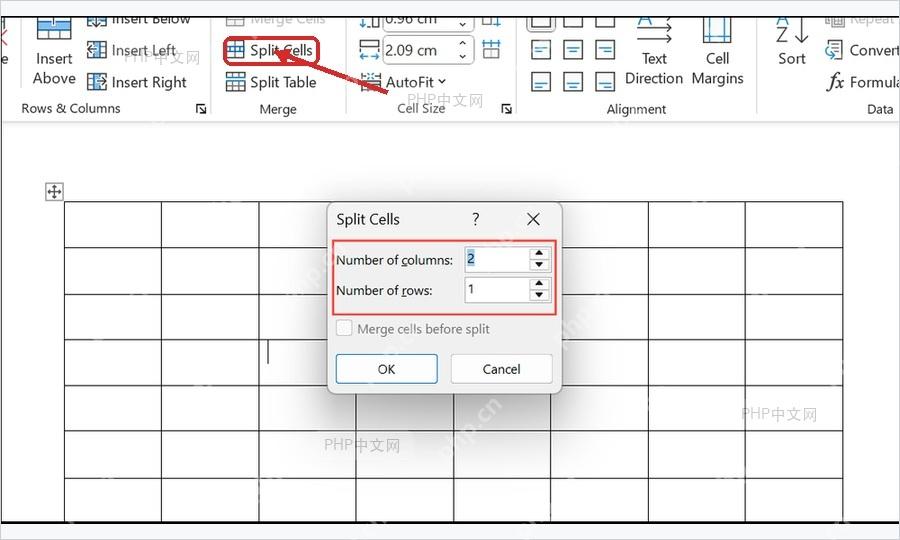
第三步:设置列数和行数
在弹出的「拆分单元格」窗口里输入你想要的列数和行数。比如把一个单元格横向拆成左右两格,就把列数设为2、行数设为1;如果要上下分成两格,就把列数设为1、行数设为2,确认输得没问题之后点「确定」。
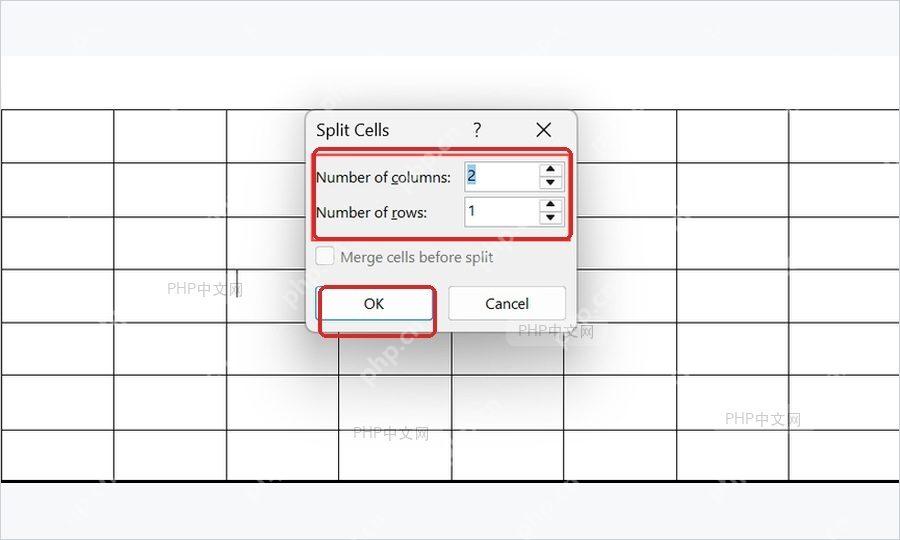
拆分后如果觉得边框位置不合适,直接拖动单元格边线就能微调宽度,也可以去「布局」选项卡里重新设置行高、列宽。要注意的是,「拆分单元格」只会改变选中区域的内部结构,不会把整个表格拆成两个独立表格;如果你要把一个表格从中间断开,得用专门的「拆分表格」功能。
















