


Mac触控板原生支持双指点按、右下角按压、Control+点按三种右键方式;双指点按最符合人体工学,需在系统设置→触控板→光标与点按中开启“两个手指点按”并确保“轻点来点按”已启用。
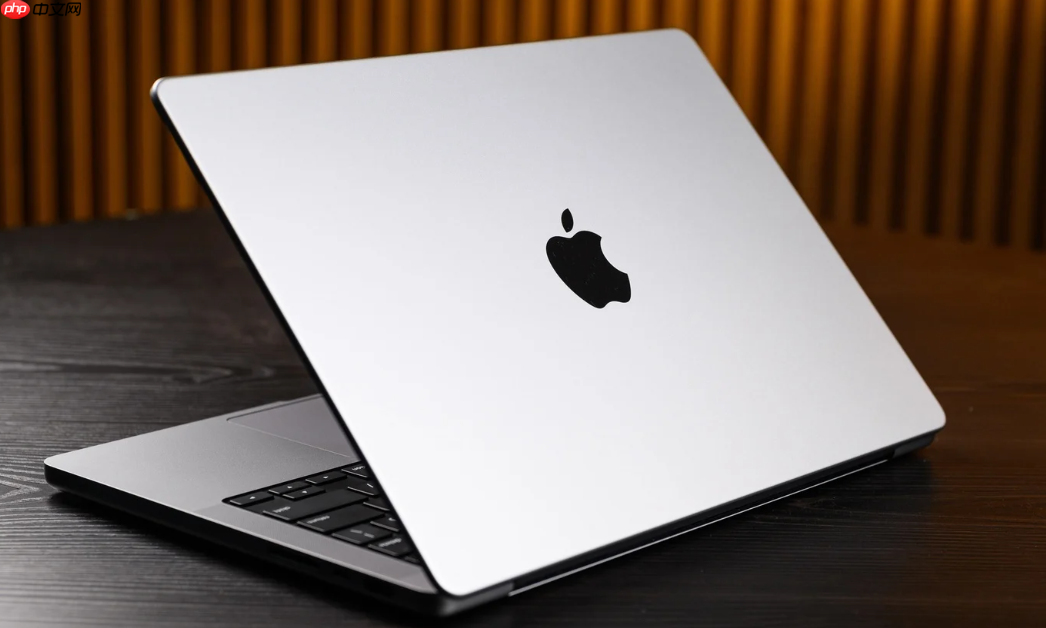
Mac触控板默认不提供单指点按右键功能,必须通过系统设置启用辅助点按或组合键才能触发上下文菜单。原生支持双指点按、右下角按压、Control+点按三种方式,无需安装第三方工具即可立即生效。
用双指点按开启右键菜单
这是最符合触控板人体工学的原生方案,适合日常高频使用,且不依赖键盘操作。
第一步:打开“系统设置”→点击边栏“触控板”。
第二步:在“光标与点按”区域找到“辅助点按”,点击右侧弹出菜单。
第三步:选择“两个手指点按”。
第四步:返回桌面,在空白处用两根手指同时轻点触控板——右键菜单应立刻弹出。
注意:若未响应,请检查是否启用了“轻点来点按”,该选项开启时双指轻点即生效;关闭后需用力点按。
用Control键+单点击模拟右键
该方法跨场景通用,登录界面、恢复模式、Windows启动转换环境均有效,是系统级硬编码逻辑。
将光标悬停于目标图标或文本上。
按住键盘上的【Control】键不松开。
单指点击触控板任意位置(或鼠标左键)。
松开Control键和触控板,右键菜单随即展开。
启用触控板右下角按压触发
适用于习惯物理按键反馈的用户,尤其在使用旧款带实体铰链的MacBook时更易触发。
进入“系统设置”→“触控板”→“光标与点按”。
在“辅助点按”选项中选择“按压触控板右下角”。
用食指在触控板右下区域垂直向下按压——无需移动手指,只要压感达标即触发。
【重要】此方式对新型无铰链触控板(如M系列MacBook Air/Pro)可能响应迟钝,建议优先测试双指点按。
为外接鼠标单独配置右键
妙控鼠标或第三方USB/蓝牙鼠标默认右键可能被禁用,需独立校准。
打开“系统设置”→点击边栏“鼠标”。
点开“辅助点按”下拉菜单。
选择“点按鼠标表面右侧”或“左侧”,根据握持习惯决定。
保存后,在任意界面单击鼠标右侧区域即可调出右键菜单。













