




HARDWARE_INTERRUPT_STORM蓝屏表明系统启动初期遭某硬件高频中断冲击,致CPU调度失效;需确认蓝屏真实性,拍下完整画面,拔除非必要外设最小化启动,检查设备管理器IRQ冲突,再通过资源监视器中断排序或BIOS逐禁PCIe插槽定位故障硬件。
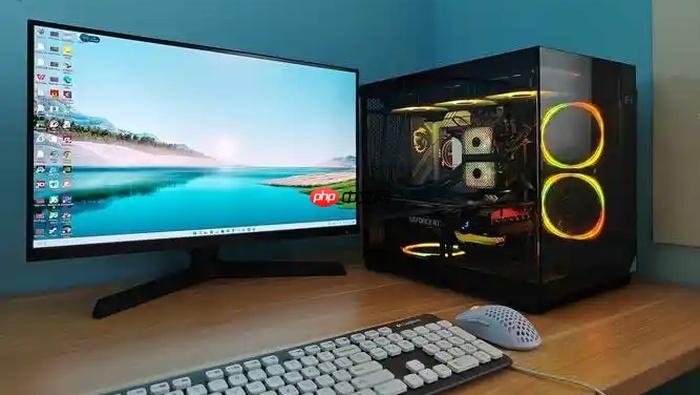
电脑开机蓝屏显示HARDWARE_INTERRUPT_STORM,说明系统在启动初期被某个硬件设备反复触发高频率中断,导致CPU无法正常调度,最终强制终止运行。这个错误不常见但非常典型,多出现在加装新PCIe设备、USB控制器异常、网卡驱动冲突或主板南桥供电不稳的场景下。
确认蓝屏是否真实发生而非误读
先排除视觉误判:重启电脑,在BIOS自检结束后紧盯屏幕——若蓝屏一闪而过且无“***STOP”字样或哭脸图标,可能是显卡初始化失败导致的画面冻结,不是真正的HARDWARE_INTERRUPT_STORM;【只有出现明确含该英文字符串的蓝色错误界面,才需按本流程处理】。
若确认是该代码,不要立即关机,长按电源键强制断电前,用手机拍下完整蓝屏画面,尤其注意右下角是否有附加参数如0x00000001、0x82345678等——这些值直接指向触发中断的硬件ID。
拔除所有非必要外设并最小化启动
断电→拔掉主机所有USB设备(包括键盘鼠标、U盘、移动硬盘、打印机)、独立声卡、PCIe采集卡、雷电扩展坞、甚至USB-C显示器的DP Alt Mode线缆。
只保留:主板原生键盘(PS/2口优先)、单根内存、集成显卡输出、一块固态硬盘(系统盘)。
开机测试。这一步能快速剥离90%以上的外部干扰源——很多HARDWARE_INTERRUPT_STORM实际由劣质USB集线器或固件有缺陷的NVMe SSD控制器引发,它们会在POST阶段就疯狂抢占IRQ。
检查设备管理器中的冲突设备
若能进入桌面(哪怕只能进安全模式),右键“此电脑”→“管理”→“设备管理器”→点击顶部“查看”→勾选“显示隐藏的设备”。
展开“系统设备”和“中断请求(IRQ)”两项,重点观察是否有带黄色感叹号的条目,尤其是名称含“PCI Bus”、“ACPI”、“Microsoft ACPI-Compliant System”的项;【任何标红或叹号的IRQ资源冲突项,必须优先禁用对应设备再测试】。
特别注意:某些Realtek 8111H网卡驱动在Win10/11 22H2后会出现中断风暴行为,即使没报错也会在设备管理器里显示“此设备正在使用中”,右键卸载时勾选“删除驱动程序软件”,然后重启让系统重装默认驱动。
定位问题硬件的两种硬核方法
方法一:用Windows内置资源监视器抓实时中断
按Ctrl+Shift+Esc打开任务管理器→性能选项卡→底部“打开资源监视器”→切换到“CPU”页→下滑找到“中断”和“DPC”两栏→观察右侧数值是否持续高于1000/秒(健康值应低于200)→点击列标题排序,找出占用最高的设备名称(如PCI\VEN_10EC&DEV_8168)→对照PCI ID数据库查厂商型号,针对性更换驱动或硬件。
方法二:禁用PCIe插槽逐个排查
进入BIOS/UEFI(开机狂按Del/F2/F12)→找到Advanced → PCI Subsystem Settings 或类似路径→将所有PCIe插槽(Slot 1/2/3)设置为Disabled→保存退出→开机成功后,再逐一启用每个插槽并重启验证,直到复现蓝屏——那个最后启用的插槽所接设备就是罪魁祸首。
注意:部分主板(如华硕ROG系列)的M.2插槽与PCIe x16共享通道,插了NVMe硬盘后独显可能降速并诱发中断风暴,此时需在BIOS中手动锁定PCIe版本为Gen3或关闭M.2热插拔功能。














