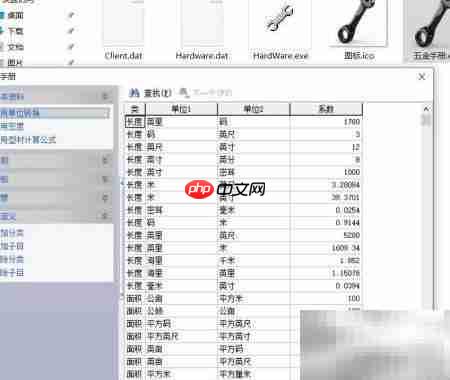
在日常使用过程中,我们经常会接触到一些绿色免安装的小型实用工具,它们通常以普通文件夹的形式存在。这类工具虽然无需安装、即开即用,但存在两个明显问题:一是文件容易因误操作或系统清理而丢失;二是外观简陋、缺乏辨识度,影响整体视觉体验。借助 winrar 自带的自解压功能,我们可以将这些零散的工具打包为一个独立的可执行文件(.exe),并为其添加专属图标,从而显著提升界面美观性、便携性与实用性,整个过程操作直观、门槛低、易于维护。
1、 先来对比一下美化打包前后的实际效果差异:


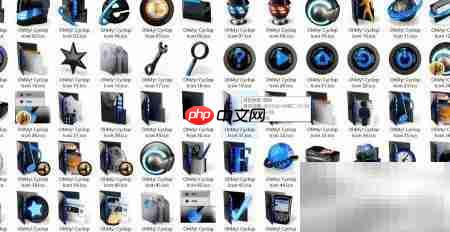
2、 准备一个符合要求的自定义图标文件(.ico 格式),并将其复制到待打包的小工具所在文件夹中。该图标可从网络免费资源下载,也可通过在线转换工具将 PNG/JPG 等常见图片格式转为 .ico。本文已整理一批高频使用的图标资源包,并在“提示一”中提供了百度网盘下载链接,用户可一键获取。请务必确认图标文件已正确放置于目标目录,否则后续步骤中无法被识别调用。

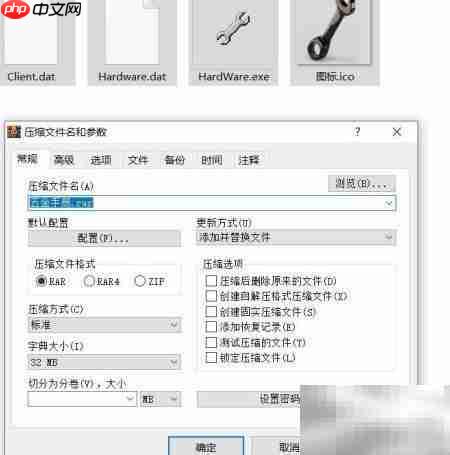
3、 进入小工具所在的文件夹,按 Ctrl+A 全选全部内容,右键选择“添加到压缩文件”,随即弹出 WinRAR 的压缩参数设置窗口,进入下一步配置。
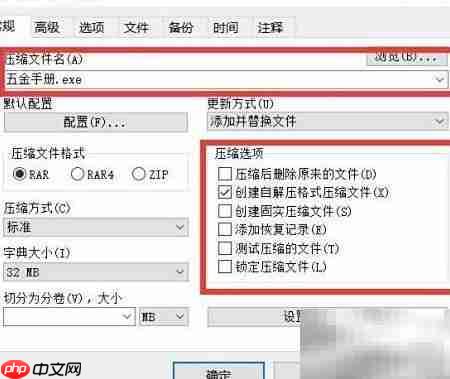
4、 在“常规”选项卡中,在“压缩文件名”栏输入你希望生成的自解压程序名称(如:五金手册.exe);同时勾选下方的“创建自解压格式压缩文件”复选框,其余参数保持默认即可。
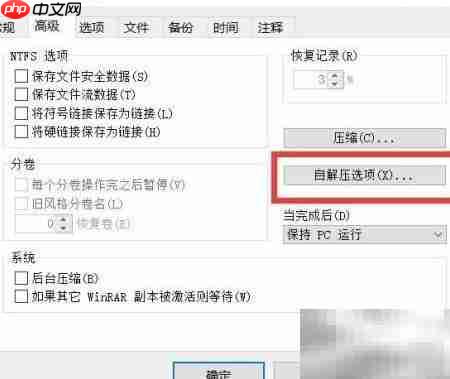
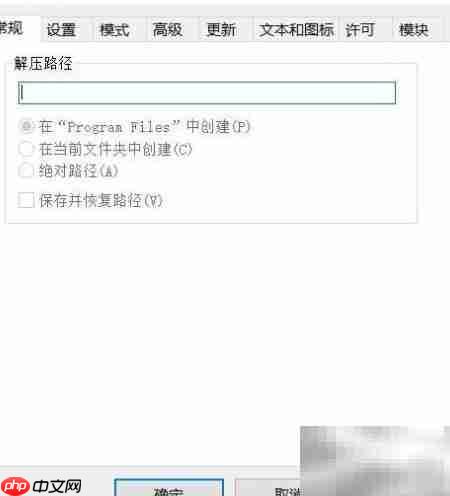
5、 切换至“高级”选项卡,点击“自解压选项(X)...”按钮,打开高级自解压配置面板。
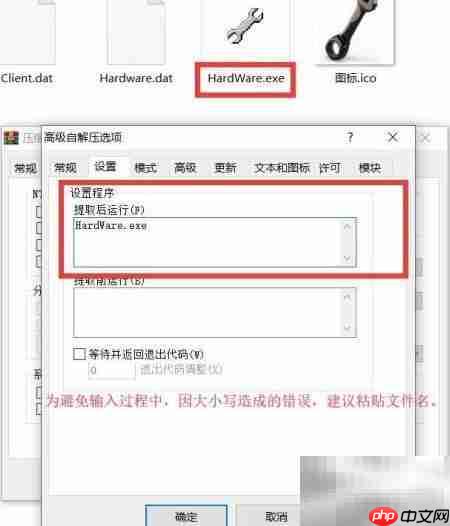
6、 在弹出窗口的“设置”选项卡中,找到“提取后运行(F)”输入框,填入主程序的可执行文件名(例如:HardWare.exe),确保解压完成后自动启动核心功能。
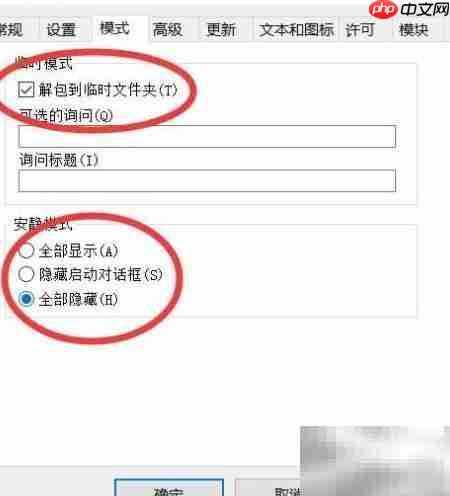
7、 转到“模式”选项卡,勾选“临时模式”下的“解包到临时文件夹(T)”,并在“安静模式”下选择“全部隐藏”,实现后台静默解压与运行,不干扰用户操作。
8、 进入“文本和图标”选项卡,启用“从文件加载自解压文件图标(I)”功能,点击其右侧的“浏览(B)...”按钮,定位并选中之前准备好的 .ico 图标文件(本例为“图标.ico”),点击“打开(O)”完成图标绑定。
9、 其余选项卡(如“更新”、“注释”等)均无需调整,维持默认状态即可。
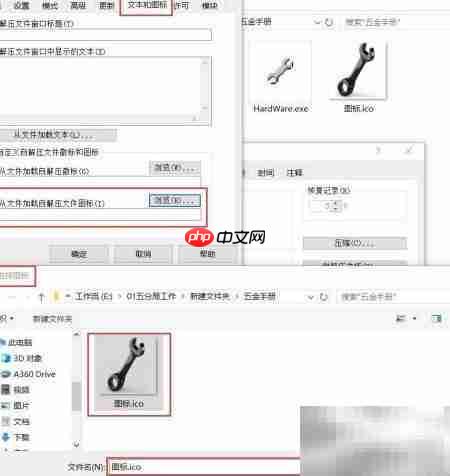
10、 在高级自解压选项窗口中,点击“确定”保存所有设定。
11、 返回主压缩设置界面,点击“确定”按钮,WinRAR 即开始生成自解压程序。
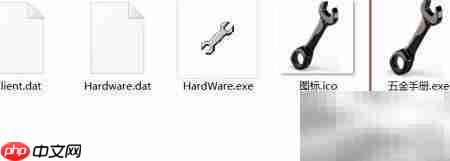
12、 打包完成后,生成的单文件效果如下所示:
13、 双击运行生成的“五金手册.exe”,即可看到最终呈现的界面效果: