


快速评估电脑真实性能需用鲁大师一键跑分测整机,Cinebench R23验证CPU单/多核渲染力,3DMark Time Spy专项测显卡游戏性能,CrystalDiskMark检验硬盘读写——四工具协同覆盖核心场景。
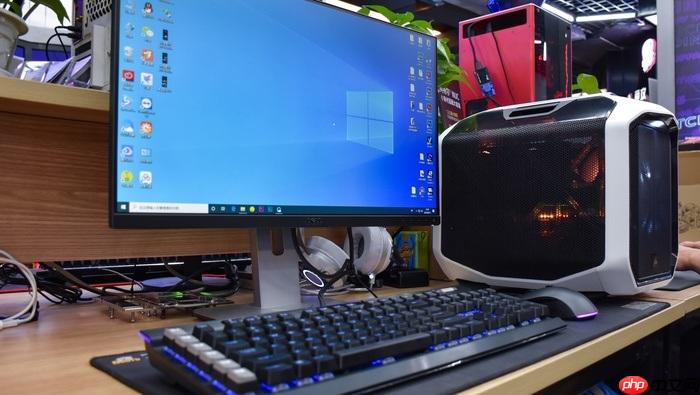
想快速知道你手上的电脑到底能干啥活、会不会卡顿、值不值得升级,就得测一测真实性能——不是看商家写的参数表,而是让CPU、显卡、硬盘自己“跑起来说话”。这一步不能跳过,否则买错配件、装错软件、误判故障都可能发生。
用鲁大师做一次基础性能快筛
打开鲁大师官网下载安装包,安装时取消勾选所有捆绑软件,避免后台进程干扰测试结果。
启动鲁大师 → 点击顶部【性能测试】 → 点击【立即测试】按钮。
测试全程不要操作电脑,尤其禁止移动鼠标、切换窗口、播放视频或打开浏览器——【任何前台操作都会导致CPU负载波动,使分数虚低】。
等待3~5分钟,页面自动显示四大模块分数:处理器、显卡、内存、硬盘。其中处理器和显卡分数波动最大,最能反映当前散热与供电状态。
用Cinebench R23精准测CPU真实渲染力
方法一:单核+多核双模验证
官网下载Cinebench R23(注意选Windows版)→ 解压后直接运行cb23.exe → 点击【Run】开始单核测试 → 完成后点击【Run (Multi-Core)】测多核性能。
方法二:观察温度与频率是否同步下降
测试中同时打开HWiNFO64(传感器模式),盯住Package Power、CPU Core #0 Temp、Actual Frequency三栏——若温度升至95℃以上且频率持续跌破标称值,说明散热已拖累性能,此时跑分不能代表CPU真实能力。
这一步操作起来很简单,直接把文件拖进去就行。但要注意:测试前必须关闭杀毒软件、OneDrive、微信自动更新等常驻后台程序,否则它们会偷偷占用线程,让多核分数偏低10%~15%。
用3DMark Time Spy专项测显卡游戏性能
第一步:确认显卡驱动为最新版本
进入NVIDIA控制面板或AMD Radeon Software → 查看驱动版本号 → 前往官网比对是否为当前Game Ready或Adrenalin推荐版。
第二步:关闭G-Sync/FreeSync及后台录屏软件
这两项功能会在测试帧生成阶段插入额外延迟,导致Time Spy的Graphics Score异常偏低,误差可达8%~12%。
第三步:运行Time Spy → 点击【Run】→ 等待1分40秒完成全部场景 → 查看Graphics Score与CPU Score分离值
若CPU Score远高于Graphics Score(例如CPU 12000分、GPU 6500分),说明显卡是整机瓶颈;反之则CPU拖了后腿。
测试完成后,截图保存Result ID链接——这是唯一可公开验证的原始成绩凭证,比截图分数更可信。
用CrystalDiskMark验证硬盘真实读写速度
下载CrystalDiskMark 8.17.3(旧版兼容性更好)→ 以管理员身份运行 → 左上角选择【All】模式 → 点击【All】按钮启动测试。
重点看SEQ1M Q8T8数值:这是模拟大文件连续读写的场景,最贴近视频剪辑、游戏加载的实际体验。NVMe固态硬盘低于2000MB/s、SATA固态低于450MB/s,就要怀疑主控降速或通道被占用了。
别只盯着第一个数字看——Q1T1随机读写(4K)如果低于30MB/s,系统盘就会明显卡顿,哪怕顺序读写再高也没用。



















