








把文档转成pdf,最稳妥的方法就是直接用文字处理软件导出。拿wps文字举例,打开文档后点顶部的「文件」,选「输出为pdf」,确认好保存位置和页码范围,点输出就搞定。这个方法适配wps office文字环境,转出来的pdf方便发送、打印、归档,支持.doc、.docx格式的原文档。
转换前记得先把原文档存一遍。PDF是完全按照你当前页面的显示效果生成的,要是正文、图片、表格或者分页没调好,等导出完PDF再改就麻烦多了。
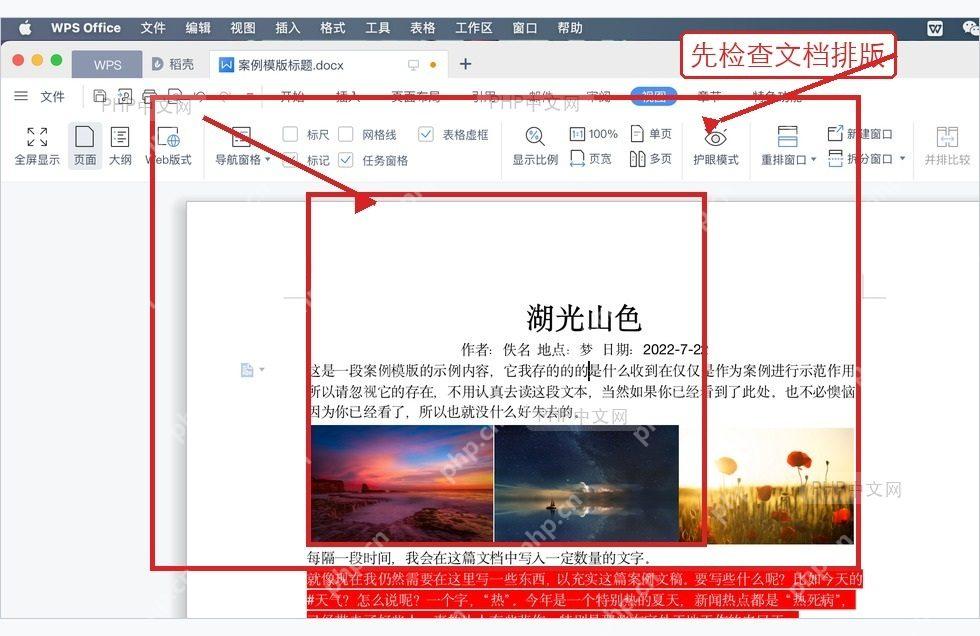
第一步:检查文档排版
先用WPS文字打开要转的文档,从头到尾扫一遍页面,重点核对标题层级、图片位置、表格宽度、页眉页脚有没有异常。要是你要转整篇文档,不用额外选中任何文字,只要文档正常打开,后面导出的就是当前这份文件的全部内容。
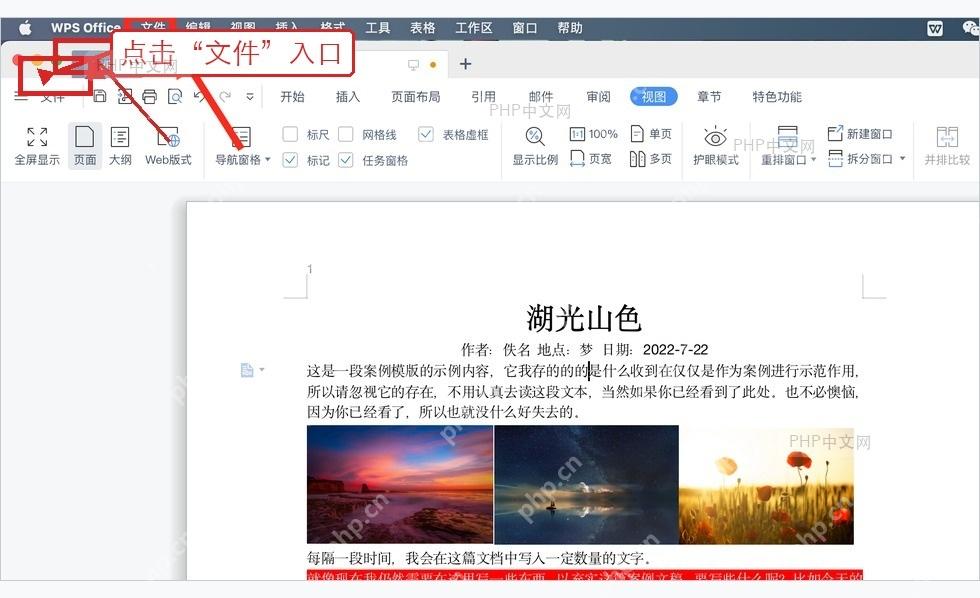
第二步:打开文件菜单
鼠标移到窗口左上角,点「文件」就行。WPS的PDF转换入口和保存、另存为、打印这些功能放在同一个菜单里,不在正文编辑区,也不是右上角的分享按钮,别找错地方。
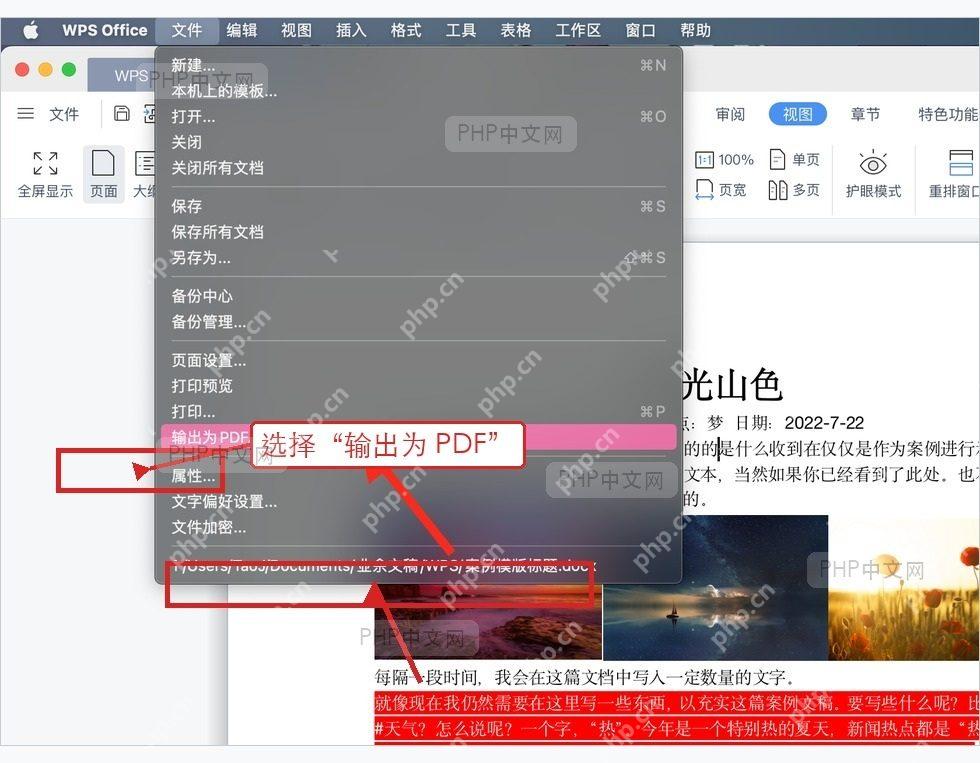
第三步:选择输出为 PDF
文件菜单展开后,在列表里找到「输出为PDF」点一下。别顺手选了普通的「另存为」,不然很容易还是存成Word或者WPS文档格式,要生成.pdf文件,就点这个带PDF字样的专用输出入口。
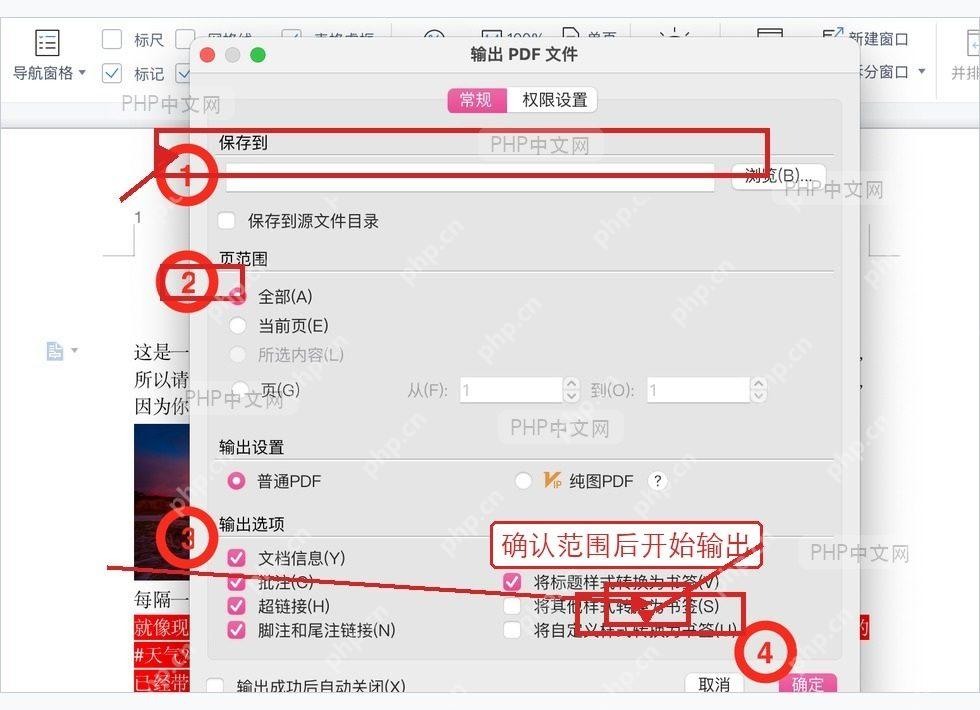
第四步:确认范围并输出
弹出「输出PDF文件」的窗口后,先确认「保存到」的文件夹路径,免得导出之后找不到文件。要转整篇就选「全部」,只转指定几页的话手动填页码范围就行;没有特殊的压缩或者加密需求,直接用默认的普通PDF设置就好。确认完点「开始输出」,等进度走完,你选的保存目录里出现.pdf后缀的文件,转换就完成了。
要是生成的PDF缺页码,回到第四步检查输出范围的设置就行;如果版式和原文档对不上,先回WPS里调整字体、图片环绕方式和分页设置,再重新导出一次。文件发出去之前,建议打开PDF快速翻下首页、中间任意页和末页,确认内容没缺页、没错位再发。





















