


电脑开机后先卡后顺是硬件降频、硬盘延迟、后台服务抢占或显卡驱动阻塞所致;需依次排查温度、硬盘策略、启动项与服务、显卡驱动,清灰换硅脂、启用写入缓存、禁用SysMain、清洁安装驱动等操作缺一不可。
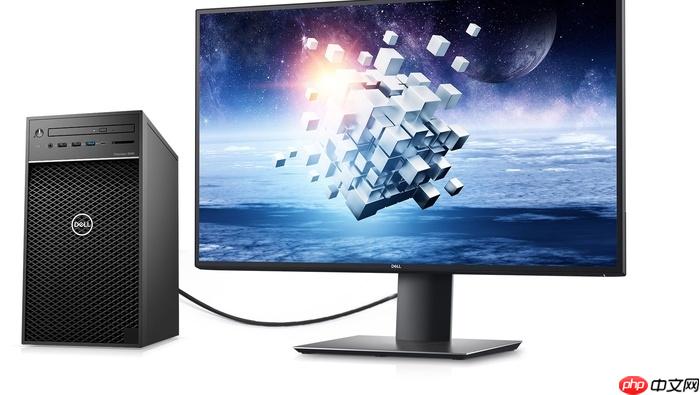
电脑开机后反应慢,但过一两分钟自动恢复正常,这种“先卡后顺”的现象不是系统崩溃,而是硬件温度调节、硬盘初始化延迟、后台服务抢占资源或显卡驱动加载阻塞共同作用的结果;必须逐项排查,不能只靠重启蒙混过关。
硬件温度触发降频保护
第一步:开机后1~3分钟内,用手背快速贴近机箱出风口——若明显烫手、风扇持续高速运转,说明CPU或GPU正在高温降频。
第二步:下载HWiNFO64(官网免费),运行后勾选“Sensors”页签,重点观察“CPU Package Temperature”曲线——若开机瞬间跳至85℃以上并维持30秒以上,即可确认触发智能降频保护。
第三步:此时任务管理器中CPU使用率常低于30%,但鼠标移动粘滞、窗口拖拽掉帧,因为主频已被强制压低至1.2GHz甚至更低;【必须先清灰+更换硅脂,否则降频会越来越早、持续时间越来越长】。自行清灰需断电拆机,注意静电防护;硅脂更换建议选用信越792或国产高导热膏,旧膏务必用无绒布+异丙醇彻底擦净再涂新膏。
硬盘初始化延迟导致系统挂起
方法一:右键“此电脑”→“管理”→“设备管理器”→展开“磁盘驱动器”,右键你的系统盘(如“Samsung SSD 870 EVO”)→“属性”→切换到“策略”选项卡→勾选“启用设备上的写入缓存”→点“确定”。这一步对机械硬盘效果显著,固态硬盘开启后能缓解部分主控固件响应延迟。
方法二:以管理员身份运行CMD,输入chkdsk C: /f(C为系统盘符)→回车→提示“是否计划在下次系统重启时检查该卷?”输入Y→重启生效。此操作会扫描引导扇区与文件系统元数据,修复因突然断电导致的MBR错位或NTFS日志损坏。
注意:若你用的是老旧机械硬盘,开机后桌面图标不显示、任务栏空白但鼠标可动,大概率是硬盘反复尝试读取第0扇区失败所致;固态硬盘出现同样症状,则要怀疑电源供电不稳或主控固件异常,需用CrystalDiskInfo查“健康状态”是否显示“警告”。
后台服务抢占I/O与内存资源
第一步:按Ctrl+Shift+Esc打开任务管理器→切换到“启动”标签页→按“启动影响”从高到低排序→禁用所有标为“高”或“中”的非必要项(保留杀毒软件、输入法、显卡控制面板)。
第二步:在任务管理器左下角点击“打开服务”→找到“SysMain”(Windows 10/11中替代Superfetch的服务)→右键→“停止”→再双击它→将“启动类型”改为“禁用”。【禁用SysMain对SSD用户无负面影响,但会显著降低HDD系统前两分钟的卡顿感】。
第三步:回到任务管理器“进程”页签,点击“磁盘”列排序→观察哪些进程在开机后2分钟内持续占用磁盘100%——常见元凶包括“Windows Search”、“WpnService”(Windows推送通知)、“MicrosoftEdgeElevationService”。对其中非核心项,右键→“结束任务”可即时缓解卡顿。
显卡驱动加载过程阻塞图形子系统
方法一:进入“设备管理器”→展开“显示适配器”→右键禁用集成显卡(如“Intel(R) UHD Graphics”)→仅保留独显(如“NVIDIA GeForce RTX 4060”)→重启验证。若卡顿消失,说明核显与独显驱动未正确协商渲染管线。
方法二:前往NVIDIA官网下载对应显卡型号的最新Game Ready驱动→安装时务必勾选“清洁安装”选项→安装完成后重启。此操作会彻底清除旧驱动残留注册表项与配置文件,避免多显卡共存时的Display Driver Host进程死锁。
这一步操作起来很简单,直接把下载好的驱动程序双击运行就行;但若跳过“清洁安装”,旧驱动残留的dxgi.dll冲突会导致桌面图标刷新延迟、右键菜单弹出慢,问题反而加重。















