





word 桌面版给图片加题注的操作很简单:先选中图片,点顶部「引用」选项卡的「插入题注」,在弹出窗口里填好说明文字、确认标签和位置,最后点确定就行。下面的步骤都是按 windows 版 word 的常规界面写的,mac 版的入口名称可能稍有不同;要是你用的是 word 网页版,题注功能往往不全,写正式论文、报告的时候还是建议用桌面版处理。
第一步:选中要加题注的图片
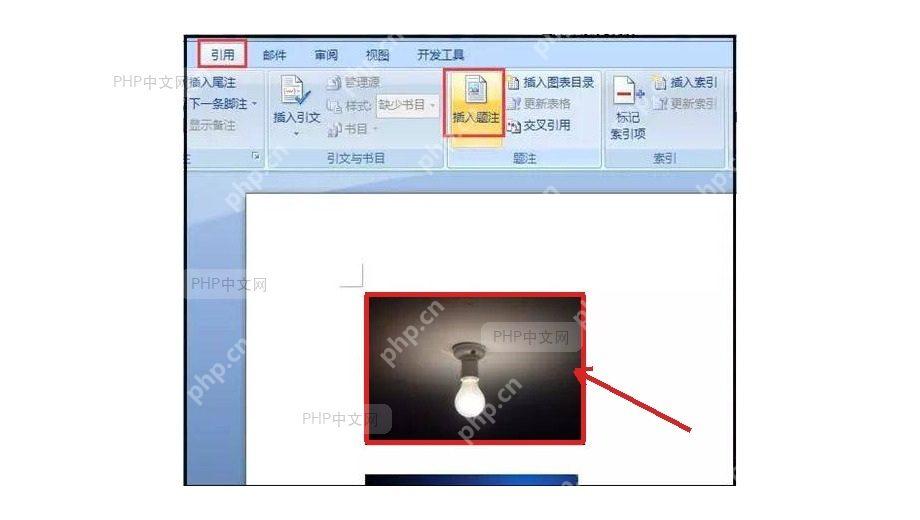
直接在文档里点一下你要加题注的图片,看到图片边缘出现调整控制点就对了。这步很关键,Word 会自动把题注插在你选中的对象附近,要是只把光标放在正文空白处,题注很可能直接跑到光标所在的段落里,之后还得手动挪位置。
第二步:打开插入题注
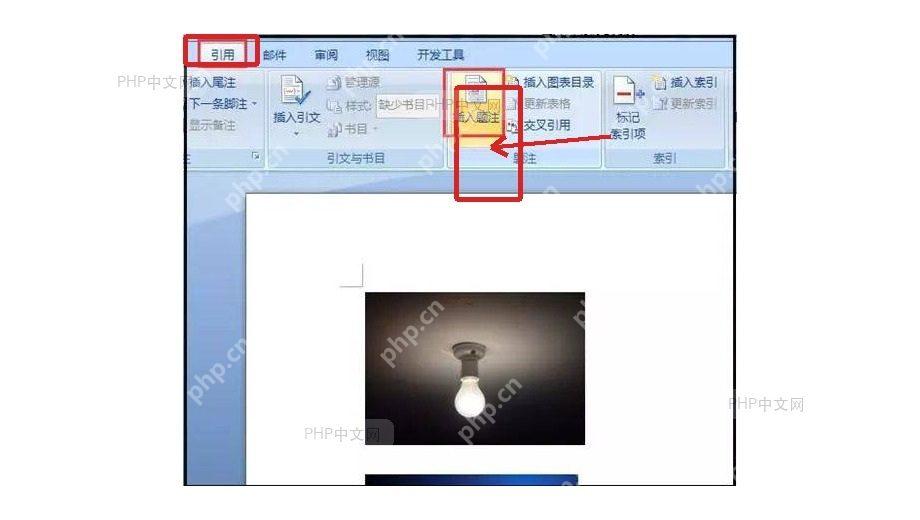
切到顶部的「引用」选项卡,找到「题注」功能组,点里面的「插入题注」就行。要是你的 Word 窗口拉得比较窄,这个按钮可能会折叠到右侧的更多命令里,注意别跑到「插入」选项卡的普通图片按钮堆里找,很多人这里容易走错路。
第三步:填写题注内容
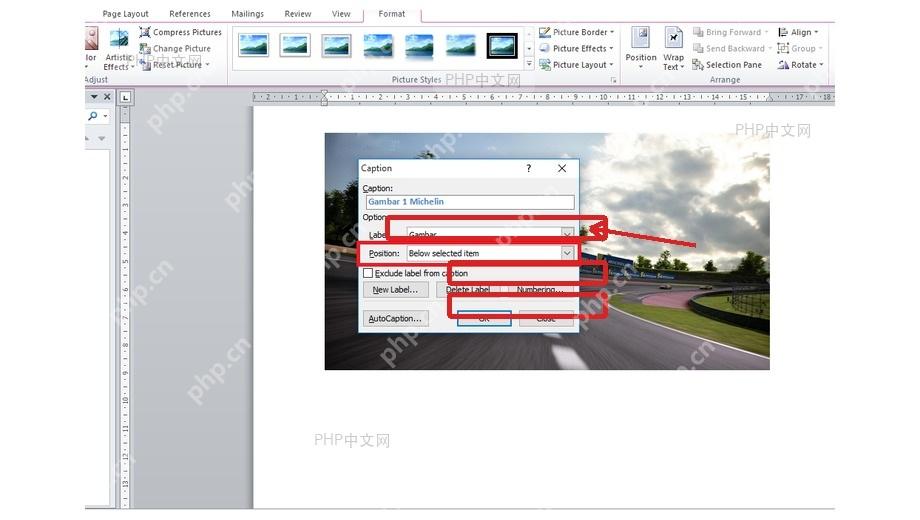
在弹出的题注窗口里,直接在输入框填图片说明就行,比如「图 1 产品结构示意」。「标签」选项可以选「图」或者「Figure」,中文文档一般选「图」就好;「位置」建议选「所选项目下方」,这样编号和说明都会排在图片底下,读起来更符合习惯。

第四步:确认题注结果
确认题注的文字都没问题,点「确定」,图片下方就会自动生成带编号的题注。之后给其他图片加题注的时候,Word 会自动顺着编号往下排;要是中途删了或者新增了图片,全选文档点更新域,所有编号就会自动重新顺一遍。
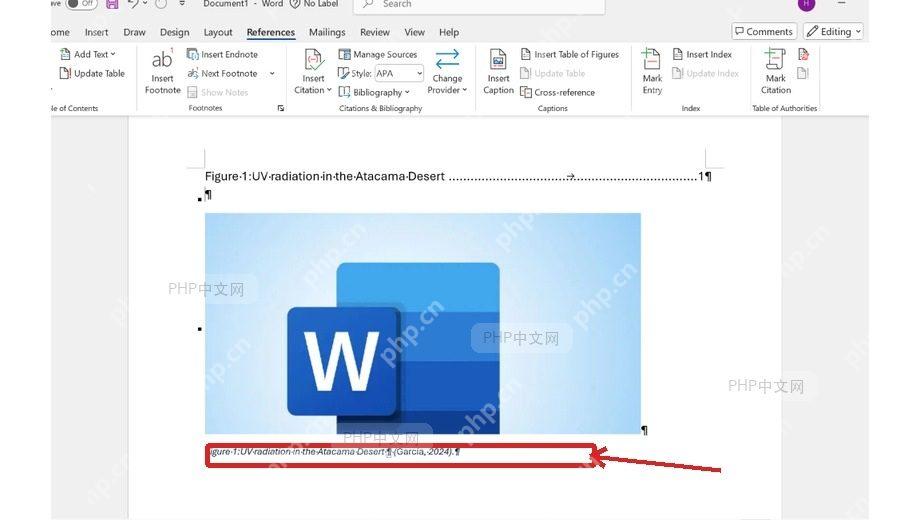
要是你想让题注显示成「图 1-1」这类带章节号的格式,就在题注窗口里点「编号」,勾选「包含章节号」之后再选对应的标题级别就行。注意前提是文档的标题已经用了 Word 的内置标题样式,不然章节号没法跟着标题自动同步更新。











