





excel表格要删所有空格,最快的方法就是先选中要处理的数据区域,按ctrl+h,查找内容里输一个空格,替换为那栏留空,点全部替换就行。要是不想动原始数据,也可以用substitute函数在旁边列生成不带空格的结果,之后再粘贴成值就好。
下面的操作都是按微软Excel的中文界面写的,WPS表格的入口和操作逻辑几乎完全一致。先处理半角空格,就是你按键盘空格键打出来的那种空白;如果数据里还混了全角空格,就再把查找内容换成全角空格,重复一遍替换步骤就行。
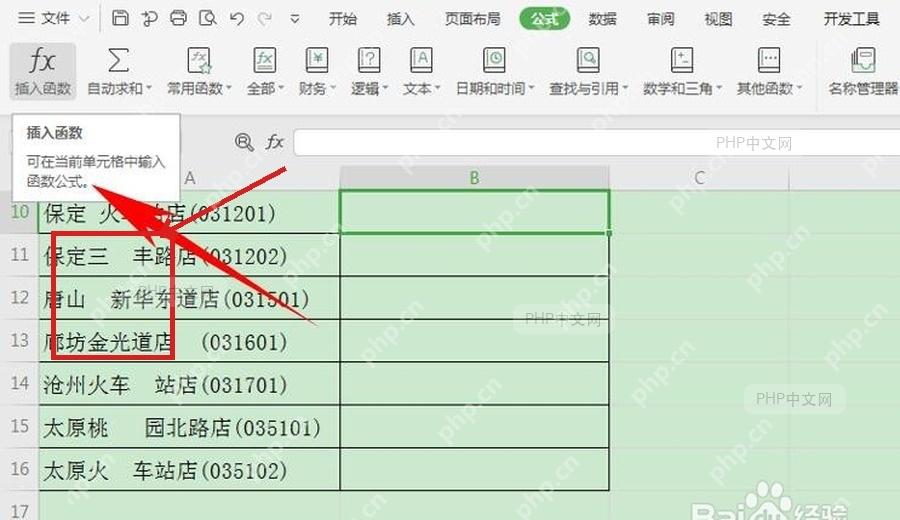
第一步:选中数据范围
别一上来就点选整张工作表,先手动框选你要清理的单元格区域。只选对应的数据列或者数据表,能避免把表头、备注、公式说明里本来需要的空格也一起删掉。等选区的虚线边框出来之后,后续的替换操作就只会作用在你选的这部分范围里。
第二步:打开替换窗口
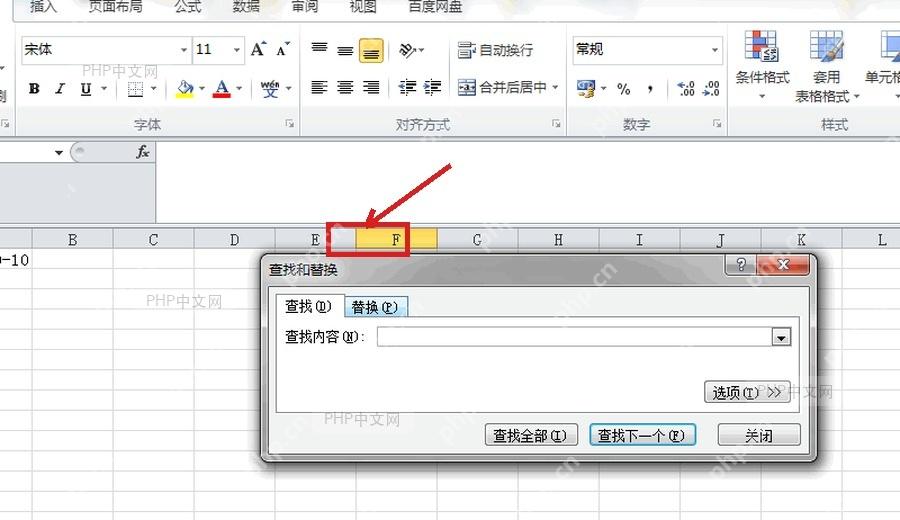
按Ctrl+H直接调出“查找和替换”窗口,确认窗口停在“替换”标签页上。要是你按成Ctrl+F,打开的是查找页面,手动切到替换页才能看到“替换为”和“全部替换”两个按钮。
第三步:空格替换为空
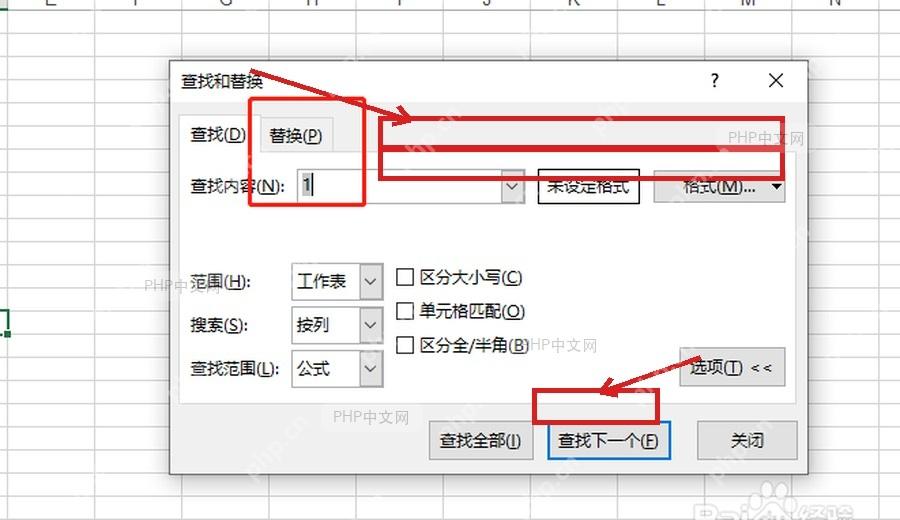
在“查找内容”输入框里按一次空格键,“替换为”的输入框什么都别填,保持完全空白,直接点“全部替换”。操作完成后Excel会弹出提示,告诉你一共替换了多少处内容;要是提示找不到匹配内容,多半是你选区没选对,或是数据里的空格根本不是半角空格。

第四步:用公式保留原列
不想直接修改原始数据的话,就在旁边的空白列输入 =SUBSTITUTE(A2," ",""),把公式里的A2换成你第一行数据对应的单元格,之后下拉填充整列就行。这个公式的作用是,扫描A2单元格里的所有内容,找到所有半角空格,直接替换成空文本。
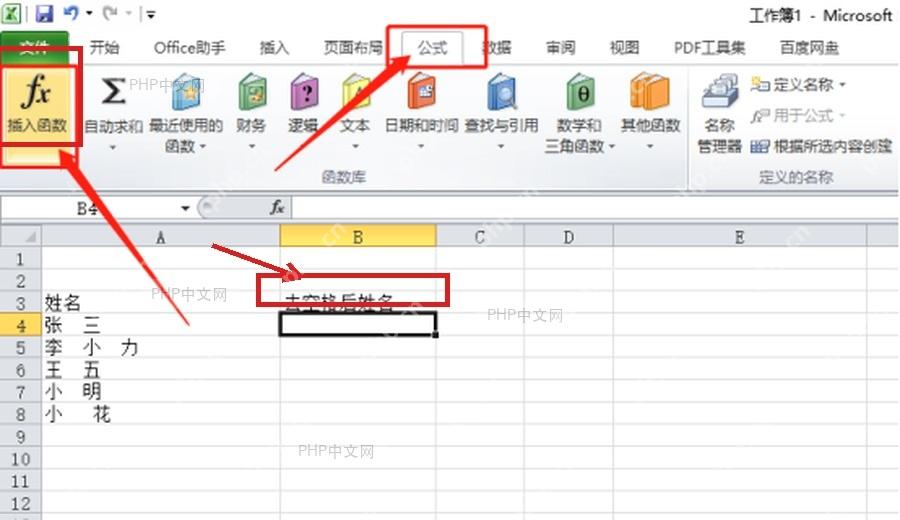
SUBSTITUTE的完整语法是 =SUBSTITUTE(文本,旧文本,新文本,[替换第几个])。要删全角空格的话,把公式改成 =SUBSTITUTE(A2," ","") 就可以;想一次性把两种空格都清掉,直接嵌套两层就行:=SUBSTITUTE(SUBSTITUTE(A2," ","")," ","")。等公式生成的结果确认没问题之后,把这列结果全选复制,右键点「选择性粘贴」选「值」,之后这部分内容就彻底变成普通文本,不会再依赖原公式了。
注意TRIM函数的作用只是压缩单词之间多余的半角空格,会特意保留一个用来分隔的空格,更适合整理英文姓名或者长句子;要把表格里所有空格全删干净,直接用Ctrl+H替换,或者用SUBSTITUTE函数要方便得多。









