


标注线已经在图里了,数字却像凭空消失一样看不见,先别急着怀疑文件坏了。autocad 里这类情况多数都卡在当前样式的文字设置上,先查颜色和字高,再回文字样式看固定高度,排查会快很多。
先回当前标注样式排查
1. 先打开标注样式管理器,选中当前正在用的样式,再点修改。文字不显示时如果不先找对当前样式,你改完一个样式回图里没变化,很容易误以为不是样式问题。
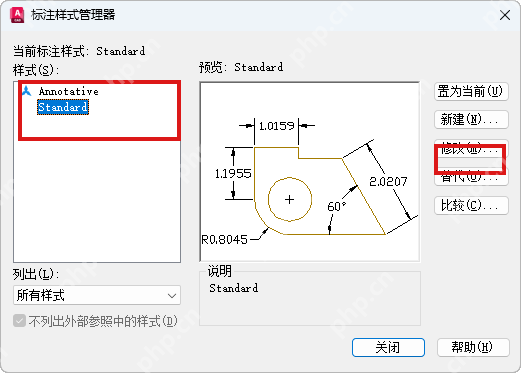
2. 先把入口锁定住,后面查文字页和文字样式时,才能确认改动确实落在正在生效的那套尺寸样式上。
文字页先查颜色、填充和字高
1. 进入修改窗口以后切到文字选项卡,先看文字颜色、填充颜色和文字高度。文字颜色如果贴近背景、填充把字压住,或者字高被压得太小,图里都可能表现成“尺寸线有了,文字像没显示”。
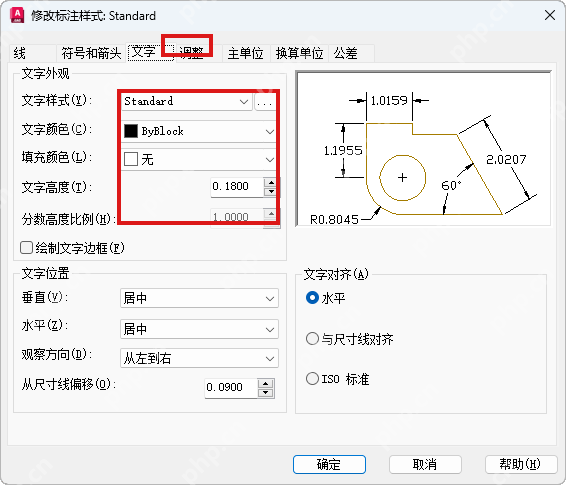
2. 这一步还要顺手看一下从尺寸线偏移量。字高恢复以后如果偏移量太小,文字会贴在线上,看起来像被线盖住了,其实还是样式参数的问题。

文字页正常再回文字样式查固定高度
1. 如果文字页里的颜色和字高都没明显问题,再打开文字样式对话框,检查当前字体和高度是不是被固定值锁住。固定高度写死、字体显示异常,都会让前面的样式修改看起来像没生效。
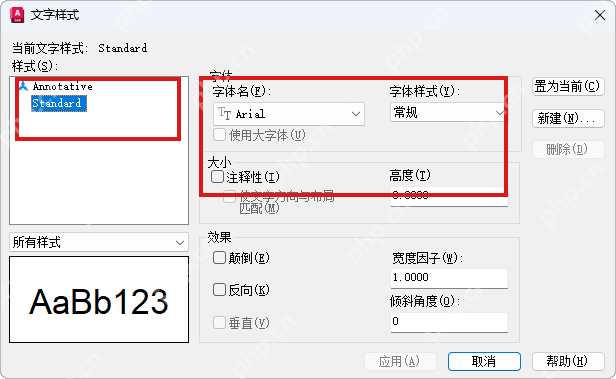
2. 把这里的固定高度和字体关系理顺以后,再回图里复查尺寸文字。先查文字页,再查文字样式,两层拆开处理,比盲目重装或反复改比例更容易把尺寸文字找回来。
AutoCAD 标注文字不显示,最实用的排查顺序就是:先回当前样式,再查文字页的颜色和字高,最后核对文字样式里的固定高度和字体。把这三层顺下来,尺寸文字大多数都能重新显示。














