





若从未开启USB调试、未登录vivo账号、未使用SIM卡存联系人,且屏幕完全无响应,则此时无法导出任何数据;否则可尝试OTG接鼠标操作导出vcf文件、通过vivo云服务网页端下载联系人,或用SIM卡迁移方式恢复。
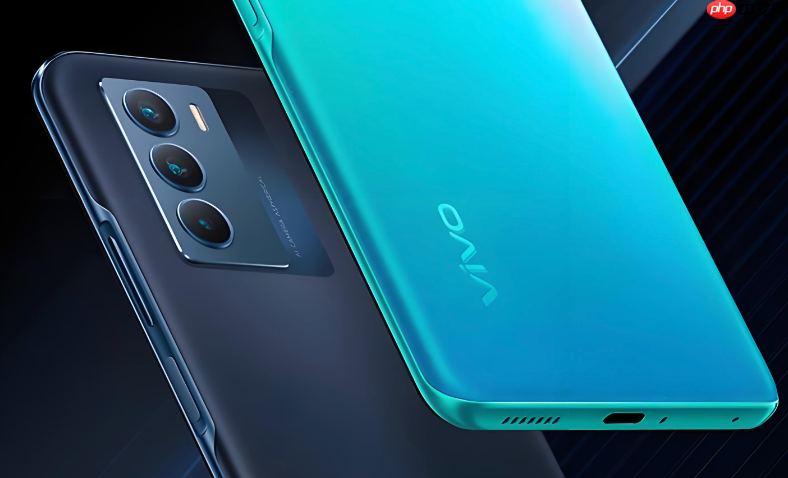
vivo手机蓝屏开不了机时,通讯录无法通过常规触控操作导出,必须依赖提前启用的功能或外接设备介入系统交互层——若从未开启USB调试、未登录vivo账号、未使用SIM卡存联系人,且屏幕完全无响应,则【此时无法导出任何数据】。
先确认蓝屏是否真“不可操作”
长按电源键10秒强制重启一次,观察屏幕是否有微光、震动、开机音或短暂LOGO闪现;若有,说明系统未彻底死锁,可能只是图形渲染崩溃,仍可尝试后续方法;若全程黑屏/无反应/仅蓝屏定格且触控无效,跳过本阶段直接进入硬件级方案。
用耳机插入听筒口,播放一段语音,看是否能听到声音——能听见说明CPU仍在运行,只是显示驱动异常,此时OTG接鼠标仍有成功可能。
用OTG+鼠标唤醒并导出联系人(需屏幕有画面)
第一步:准备Type-C或Micro-USB OTG转接头(与手机接口匹配),一端插手机,另一端接有线USB鼠标。
第二步:鼠标移动后若出现指针,说明系统底层仍在响应;用指针点击锁屏界面输入密码或滑动解锁——【若密码错误三次,部分Y系列机型会自动锁定USB调试权限,导致后续无法连接电脑】。
第三步:解锁成功后,打开“通讯录”→右上角三点菜单→“导入/导出”→“导出到存储设备”→勾选“所有联系人”→格式选“.vcf”→保存路径设为“内部存储/backup/contacts/”,点击导出。
第四步:导出完成后,立即用同一OTG接U盘,进入“文件管理”→找到刚才保存的vcf文件→长按→“复制”→切换到U盘目录→“粘贴”。这一步必须在蓝屏复现前完成,否则可能丢失操作窗口。
从vivo云服务网页端恢复联系人(需曾开启同步)
方法一:电脑浏览器访问 cloud.vivo.com.cn,用原vivo账号登录。
方法二:进入“云服务”→“联系人”,查看同步状态栏是否显示“最后同步时间”为7天内——若显示“暂无数据”或“同步失败”,说明此前未开启联系人同步,此路不通。
方法三:确认同步开启后,点击“恢复到设备”旁的下载图标,将vcf文件保存至电脑;该文件可直接双击用Outlook、Mac通讯录或安卓手机“通讯录→导入”加载,无需手机参与。
注意:云服务默认不备份短信、通话记录、照片,仅联系人、备忘录、日程等结构化数据;且SIM卡中存储的联系人不会上传云端。
通过互传工具直连电脑导出(需提前开启USB调试)
① 用原装数据线连接手机与已安装vivo互传PC版的电脑(官网下载,非第三方平台)。
② 若电脑弹出“允许USB调试”提示,手机屏幕必须亮起并能触控确认——蓝屏状态下若无响应,此步失败,无需继续。
③ 成功授权后,在互传主界面点击“资料备份”→勾选“联系人”→设置本地保存路径→点击“开始备份”。备份生成的是加密bin包,不是vcf,但可在新vivo手机上用“互传→恢复”直接还原。
④ 若备份成功,可在电脑端打开备份文件夹,找到以“contact_”开头的.bin文件;该文件不可直接编辑,但可用vivo官方恢复工具解包提取vcf(需单独申请解包权限,流程复杂,一般用户不建议操作)。
最后一搏:SIM卡迁移(仅限联系人存在SIM卡)
若你曾手动将联系人复制到SIM卡(路径:通讯录→更多→导入/导出→导出至SIM卡),且当前SIM卡未损坏,可将该卡取出,插入另一部安卓手机。
插入后打开新手机“通讯录”→“导入/导出”→“从SIM卡导入”,即可完整读取。注意:vivo Y3等机型对SIM卡联系人容量限制为250条,超出部分不会被写入,务必确认原始数量。
没有备用手机?去营业厅柜台,多数运营商提供免费SIM卡读卡服务,现场导出为vcf发你邮箱。














