


win10 更新老是报错、一直卡着不动,先别急着重装系统。比较稳的一条处理路径,是先把 windows update 服务停下来,再清掉 softwaredistribution 里的旧更新缓存,最后回到 windows 更新页重新检查。
先把 Windows Update 服务停下来并确认状态
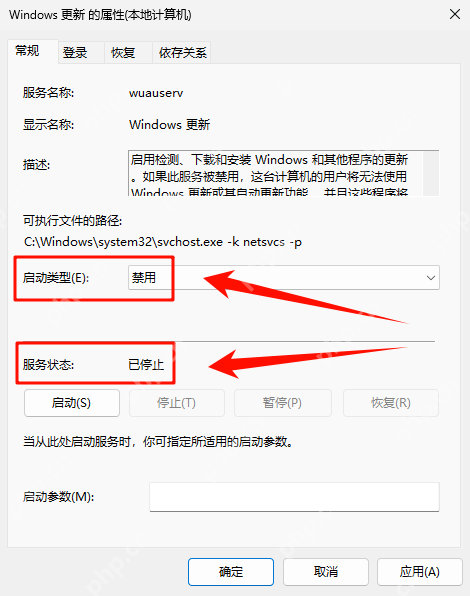
按 Win + R 输入 services.msc 回车,找到 Windows Update 后打开属性,先把服务停下来,再看服务状态已经变成“已停止”。先把这一步做完,后面清理更新缓存时才不容易被系统占用。
再打开 SoftwareDistribution 的 Download 缓存目录
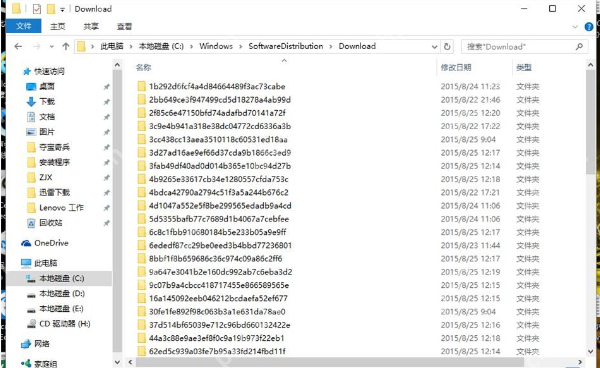
服务停掉后,打开 C:\Windows\SoftwareDistribution\Download。这里存放的是 Windows 更新下载下来的临时补丁缓存,很多更新反复失败,问题就卡在这批旧缓存文件上。
把 Download 里的旧更新缓存全部删掉
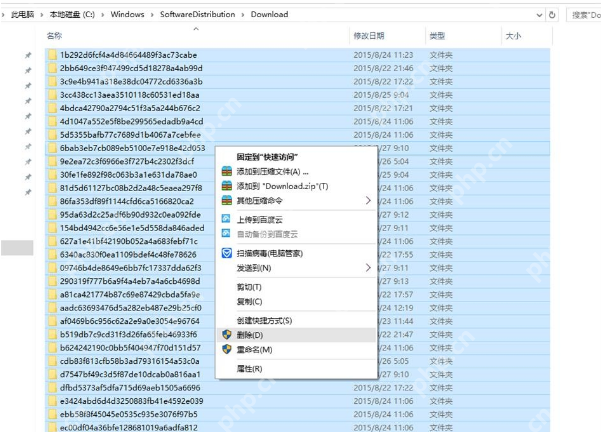
进入 Download 文件夹后,先全选里面现有的文件和文件夹,再执行删除。如果系统弹出管理员确认窗口,直接允许即可;删掉的是更新缓存,不是系统核心文件,后面重新检查更新时系统会自动重建。
回到 Windows 更新页重新检查更新
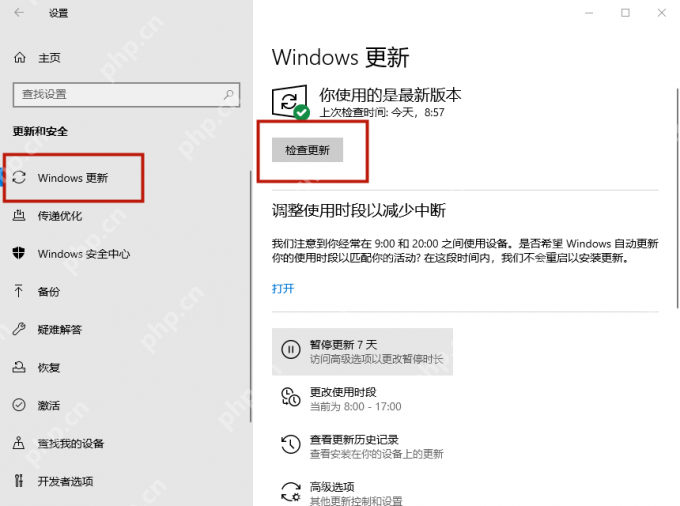
删完缓存后,重新启动电脑,或者回到服务窗口把 Windows Update 服务重新启动,再进入“设置 - 更新和安全 - Windows 更新”点一次“检查更新”。只要更新能重新开始下载,说明这次组件缓存基本已经被重置成功。
什么时候还要继续往下查
如果清完缓存再检查更新,还是报同一个错误码,就继续往系统时间、防火墙、磁盘空间、更新疑难解答或者 DISM / SFC 方向排查。缓存这一步主要解决的是下载残留、组件目录异常和更新卡死这类常见情况。















