








excel 组合图表特别适合把量级差很大的几组数据放在同一张图里对比,比如用柱形图展示销售额,折线图展示增长率。操作起来非常顺手:先选中完整的数据区域,点「插入」选项卡找到组合图功能,把需要突出展示的系列改成折线样式,碰到金额、数值和比例差距特别大的系列,直接勾选次坐标轴就行。
第一步:选中数据区域
选数据的时候要把表头和所有内容一起框住,别只挑数字列选。组合图默认会拿第一列当横轴分类项,后面的每一列生成一个数据系列,要是漏选了表头,最后生成的图例只会显示“系列1”“系列2”,后面还得手动改名。
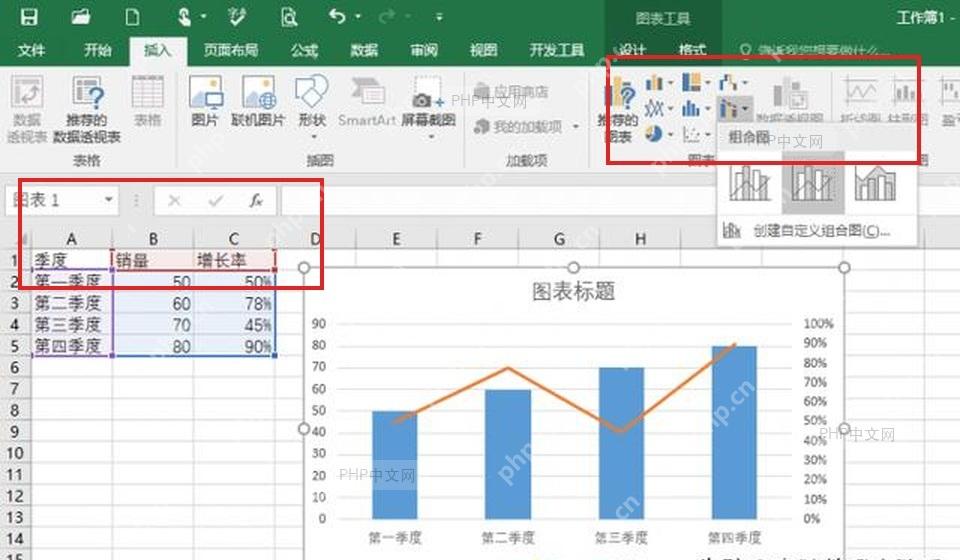
第二步:进入自定义组合
打开「插入」选项卡的图表分区,点「组合图」按钮,选「创建自定义组合图」就对了。要是你的Excel版本没直接显示这个按钮,就先点「推荐的图表」,再切到「所有图表」分类里找「组合图」入口。
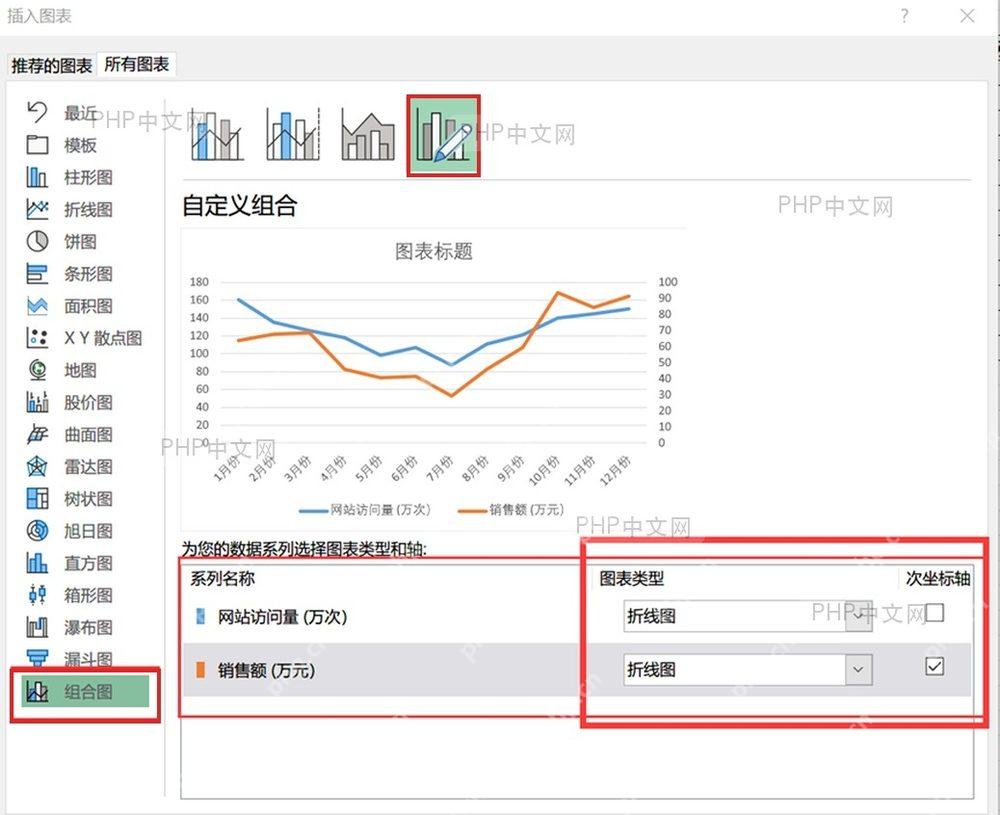
第三步:设置图表类型和次坐标轴
在自定义组合的设置窗口里,把销售额这类主要的数值数据设为「簇状柱形图」,比例、增长率这类看变化趋势的指标设为「折线图」。两组数据数值差得特别悬殊的时候,给其中一组勾选后面的「次坐标轴」,这样折线不会直接贴在图表底部,柱形也不会把趋势线压得几乎看不见。

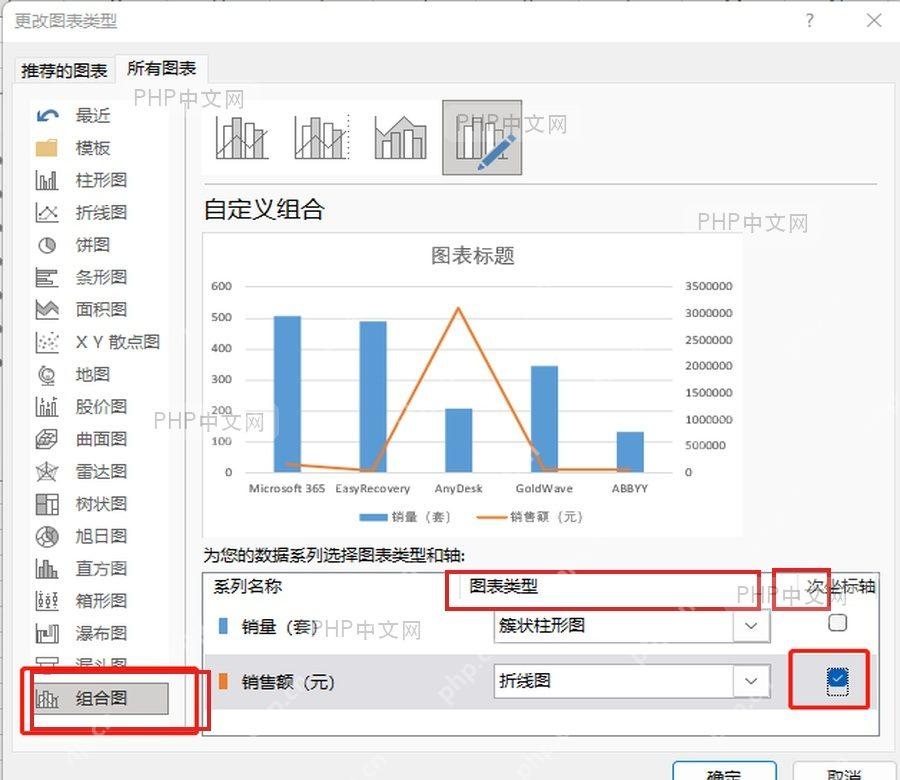
第四步:确认图表效果
点「确定」回到工作表页面,先检查柱形、折线还有左右两个坐标轴是不是都正常显示。要是折线还是看不清,就右键图表选「更改图表类型」回去接着调整系列设置;要是横轴的分类名称不对,先回头看第一步选数据的时候有没有把分类列框进去。
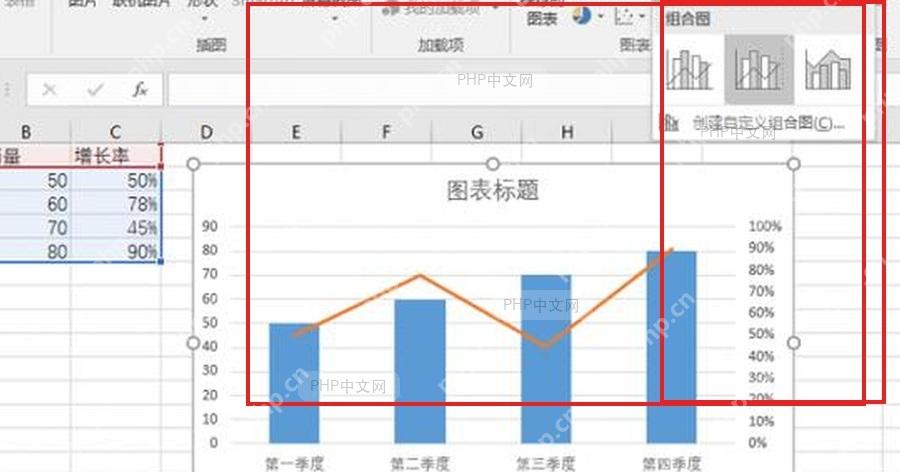
生成图表之后,还可以按需补上图表标题、数据标签和坐标轴标题。组合图的核心本来就不是堆花里胡哨的样式,而是给不同量级的数据配适配的坐标轴,读数据的时候不会混在一起,一眼就能看明白对比关系。















