


word里放大已插入的图片,最快的操作是点一下图片,直接拖动四个角的控制点就行。要调精确尺寸的话,去「图片格式」栏找大小设置面板。下面的步骤都是按word 2019/microsoft 365的中文界面写的,wps对应的功能名字差不多,只是入口位置可能稍有差别。
第一步:插入图片
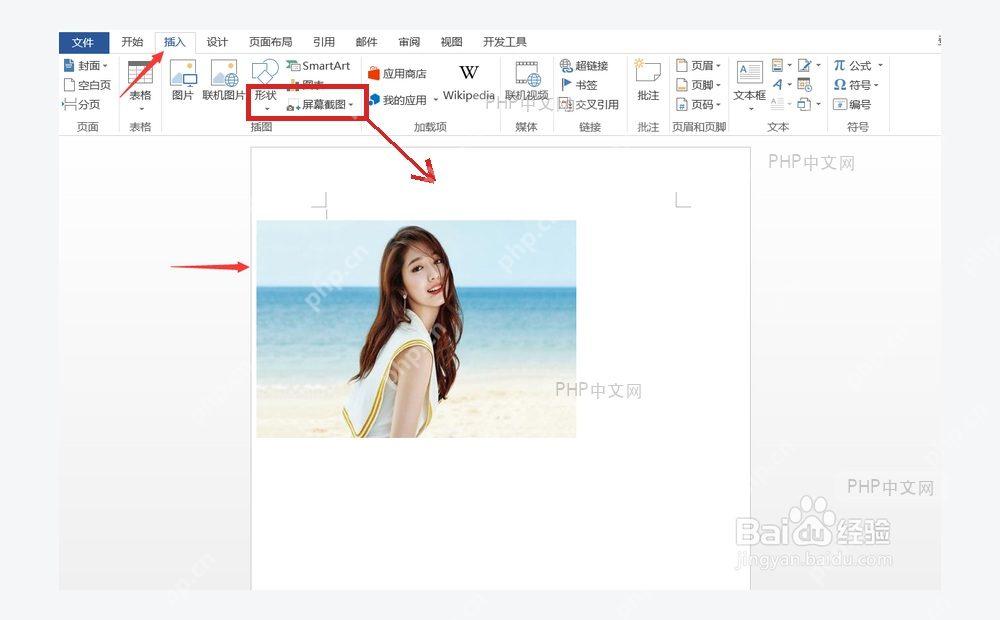
打开要编辑的Word文档,把光标挪到你想放图片的位置,点顶部菜单栏的「插入」选项卡,选「图片」,从本地电脑里挑好要插入的文件。刚插完先别急着拖图片,先确认它落在正文区域里,没跑到页眉、文本框或者其他浮动对象里头。
第二步:选中图片
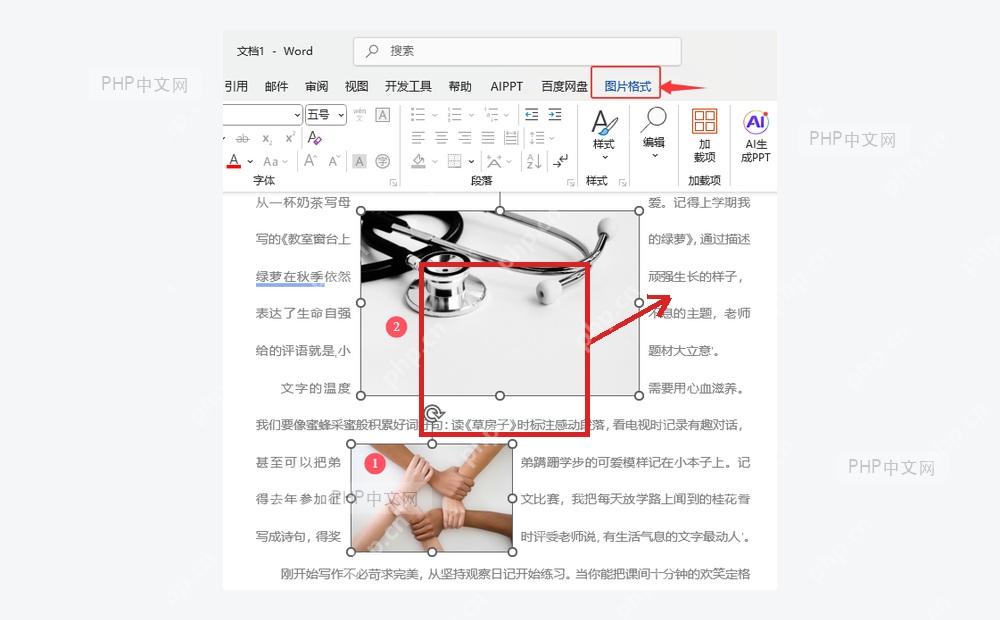
点一下文档里的图片,四周会出现圆点或者方形的控制点,这就说明Word已经把它识别为当前操作对象。要是没看到控制点,后面调尺寸的按钮、拖拽操作都不会生效,你对着图片边缘再点一次就行。
第三步:拖动控制点放大
把鼠标挪到图片右下角或者任意一个角的控制点上,按住往外拖,图片就会按比例变大。尽量拖四个角的点,别拖边线中间的点——中间点只会单独改宽度或者高度,很容易把图片拉扁变形。

Cn Password Generator
下载
安全的随机密码生成器。支持自定义长度、字符类型(大写/小写字母、数字、特殊符号),排除相似字符,批量生成。纯 Python 标准库,无需 API 密钥。
第四步:输入准确尺寸
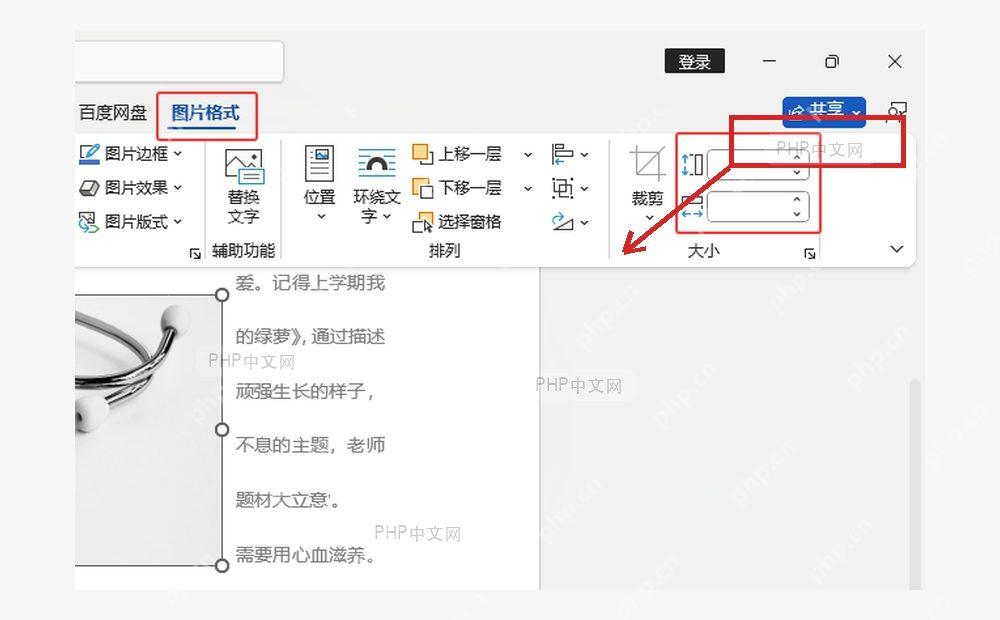
要是需要把图片统一改成固定大小,选中图片之后点「图片格式」选项卡,打开「大小和位置」弹窗,在「大小」标签页里输入高度或者宽度数值。建议保留「锁定纵横比」的勾选状态,这样只需要改一个数值,另一个会自动按比例匹配;要是把这个选项取消,图片很容易被拉伸变形。
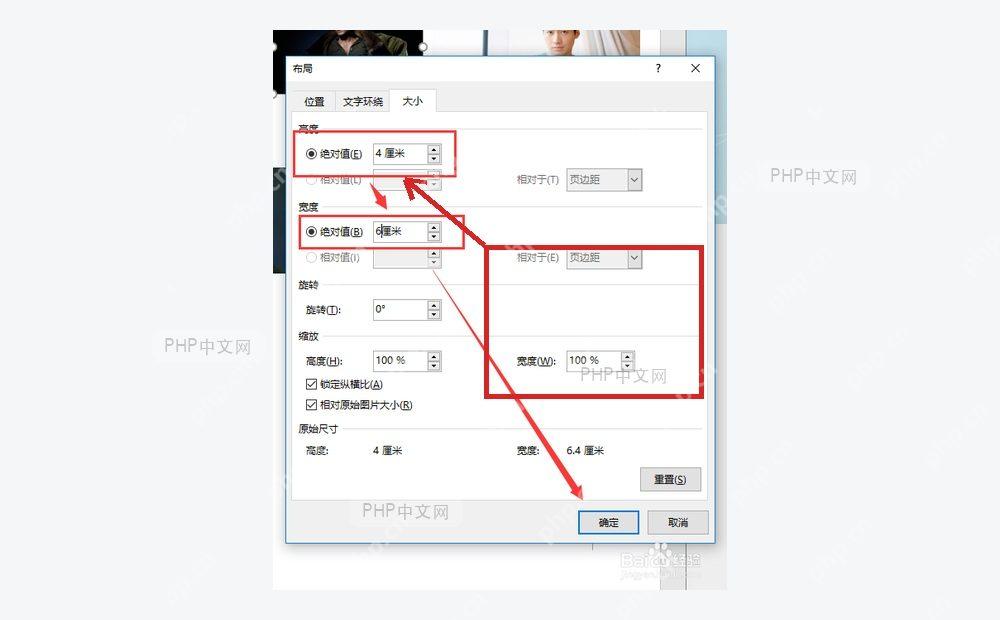
尺寸调完之后检查下页面边距和文字环绕效果,确认图片没压住文字、也没超出页边距,就可以接着排版或者直接保存文档了。














