


驱动精灵装声卡驱动时,关键不是乱点一堆驱动项,而是先把声卡条目找出来,再按版本列表安装,最后看软件有没有给出“问题已解决”的结果提示。这样最容易确认声音问题是不是已经处理掉。
先进驱动管理,把声卡条目扫出来
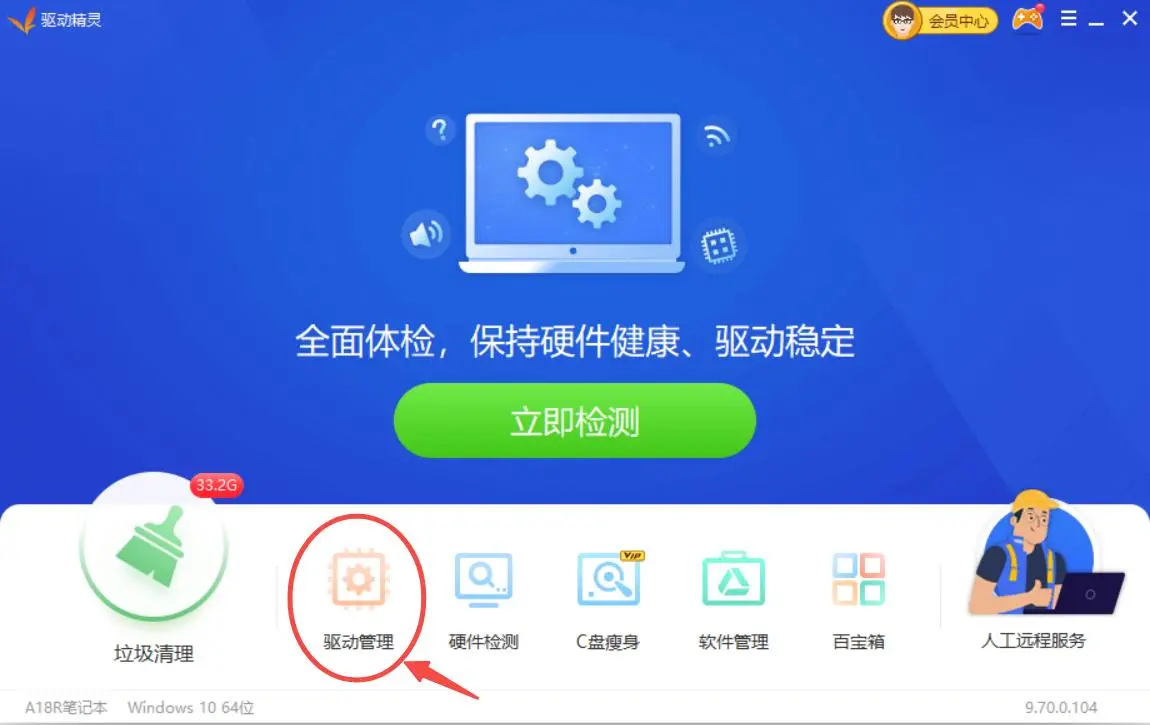
打开驱动精灵后,先别切去百宝箱或软件管理,直接点底部的驱动管理,让软件开始扫描当前机器的驱动情况,声卡驱动入口就在这里。
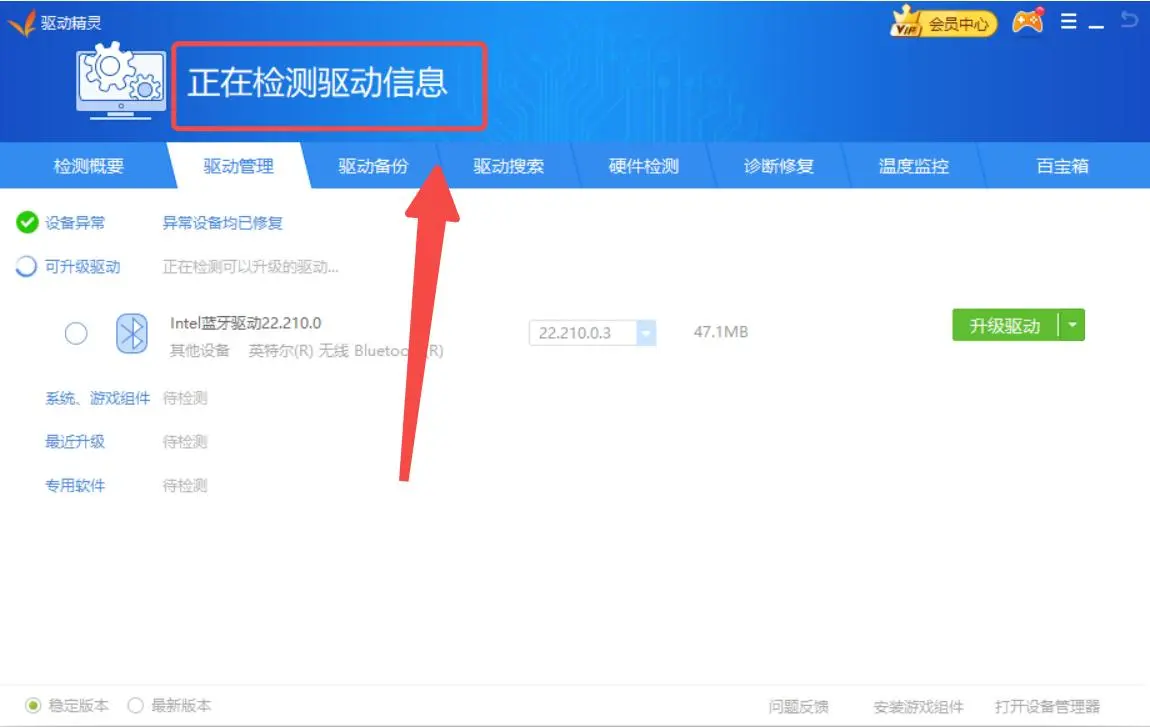
等扫描结束后,先看列表里有没有声卡相关条目。只要已经能看到声卡驱动名称、版本号和右侧处理按钮,就说明驱动精灵已经把音频设备识别出来了,后面只要对着这一项安装就行。
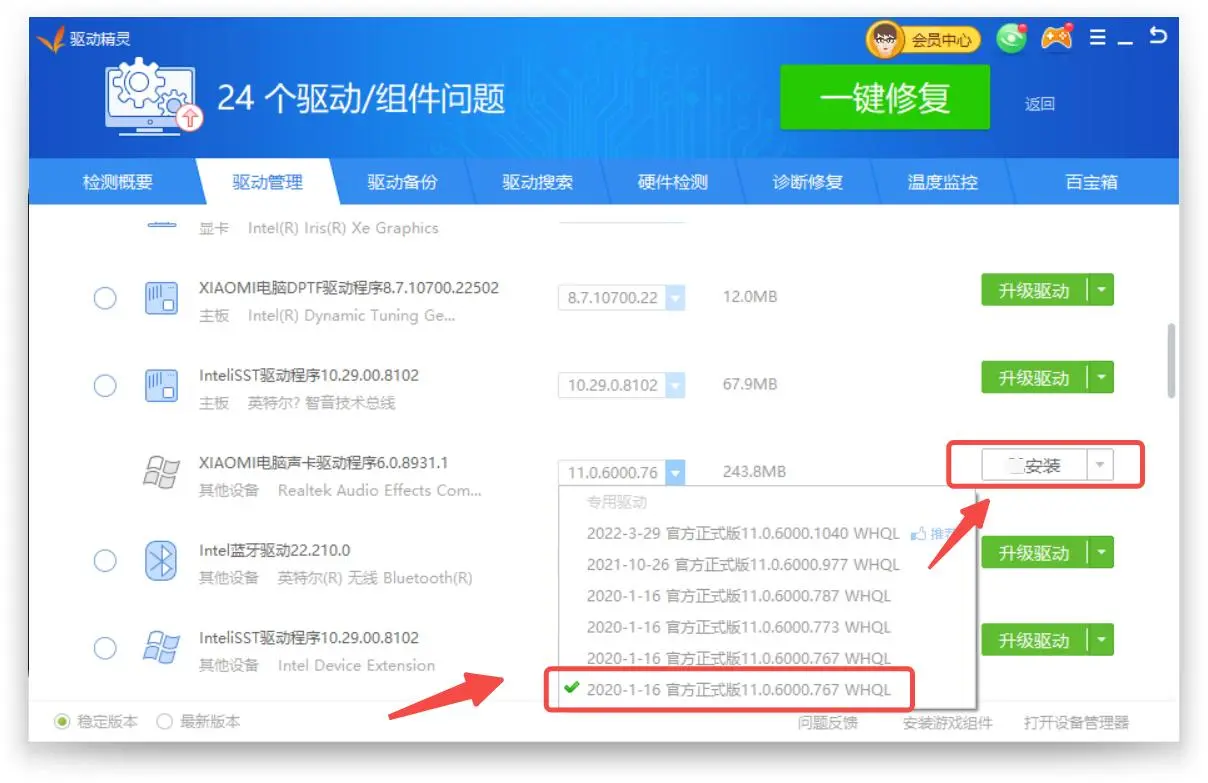
选好声卡驱动版本再点安装,最后看结果提示
找到声卡项后,先展开右侧的版本列表,再选要装的版本。等目标版本切好,旁边按钮也变成一安装后,就可以直接点它开始装,不需要再手动去设备管理器里卸载重装。
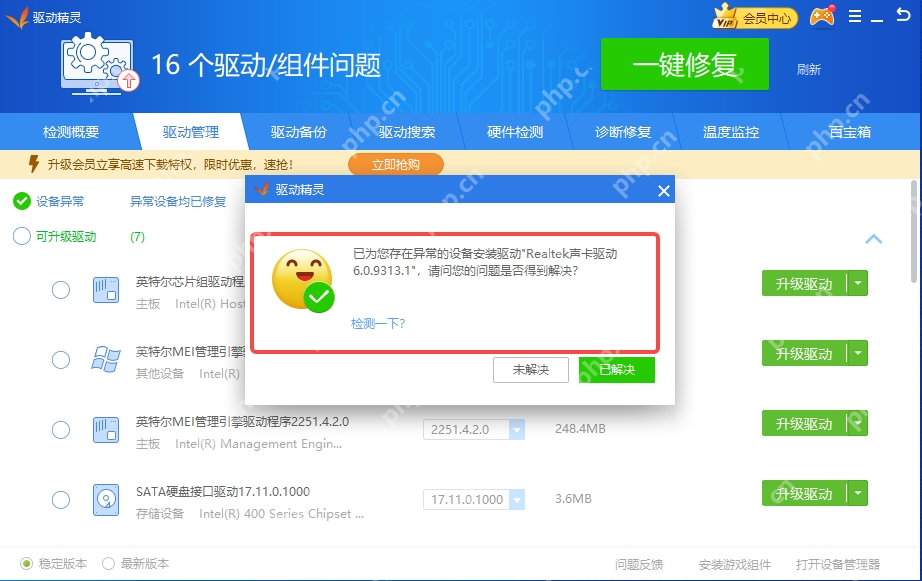
安装跑完后先不要急着退出,先看驱动精灵给出的处理结果。只要已经弹出“问题已解决”的提示,而且窗口里点已解决就能结束本次处理,一般说明这次声卡驱动已经装好了。
如果装完以后系统还是没有声音,先重启一次电脑,再进驱动精灵复查声卡项;很多音频驱动改完以后要重启,扬声器和耳机输出才会重新挂载成功。














