


ppt刚做完没保存就崩了?先别急着重做。先重新打开powerpoint,看窗口左侧有没有「文档恢复」面板,有的话直接点自动恢复的版本,第一时间另存好;要是没找到,再走「文件>信息>管理演示文稿>恢复未保存的演示文稿」路径找最近的临时版本。
下面所有操作都以Windows版PowerPoint为例:自动恢复功能只针对系统崩溃、软件意外闪退,且之前开了自动保存/自动恢复功能的场景生成的版本生效。要是你从头到尾没存过一次文件,连临时缓存都被清了,那基本没法完整找回内容。
成品ppt在线生成,百种模板可供选择☜☜☜☜☜点击使用;
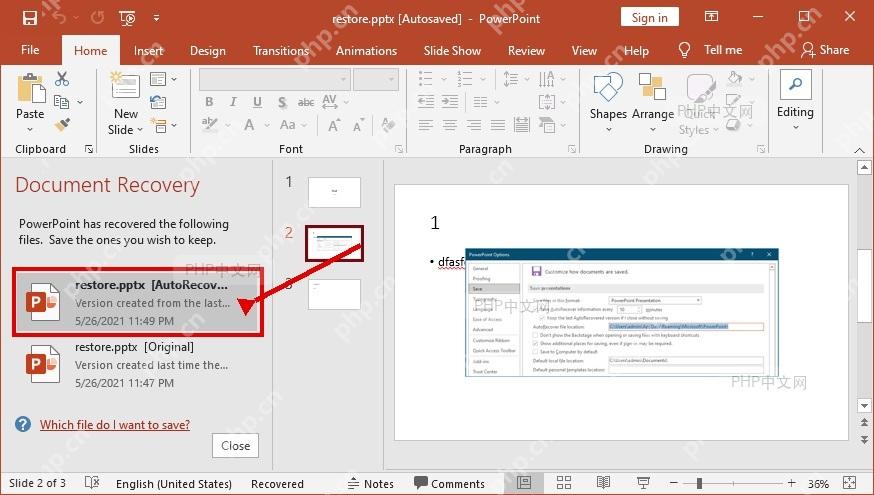
第一步:先看文档恢复
重新打开PowerPoint之后,扫一眼窗口左侧弹出的「文档恢复」列表。找到带「自动恢复」字样的版本,先点开预览,立刻点「文件>另存为」,存到桌面或者你平时常用的文件夹里。别直接关这个窗格,关了之后不少临时版本就很难再从这个入口找回来了。
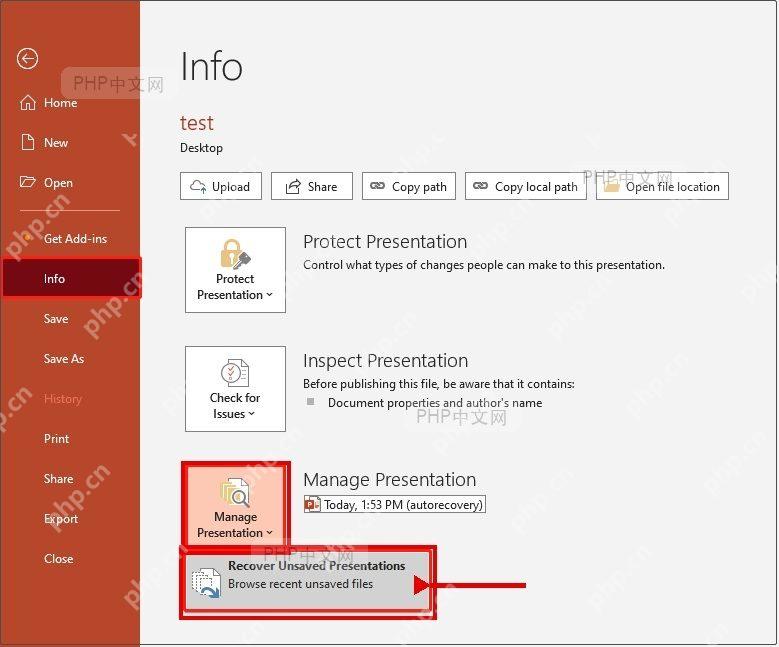
第二步:进入恢复未保存的演示文稿
要是没弹出恢复窗格,打开PowerPoint之后点顶部的「文件」,进「信息」页,找到「管理演示文稿」选项,点进去选「恢复未保存的演示文稿」。这时候PowerPoint会直接跳转到专门存放未保存草稿的系统文件夹,里面的文件一般按修改时间排序,优先打开时间最接近你丢文件那一刻的版本就行。

第三步:按自动恢复路径继续查找
要是第二步也没找到能用的文件,就走「文件>选项>保存」页面,找到「自动恢复文件位置」这一栏,把后面的路径全复制下来,贴到资源管理器的地址栏里按回车,挨个检查里面有没有后缀是.pptx、.ppt、.tmp的自动恢复文件。能正常打开的文件先另存为标准的.pptx格式,再核对下幻灯片页数、配图和最近刚改的内容全不全。
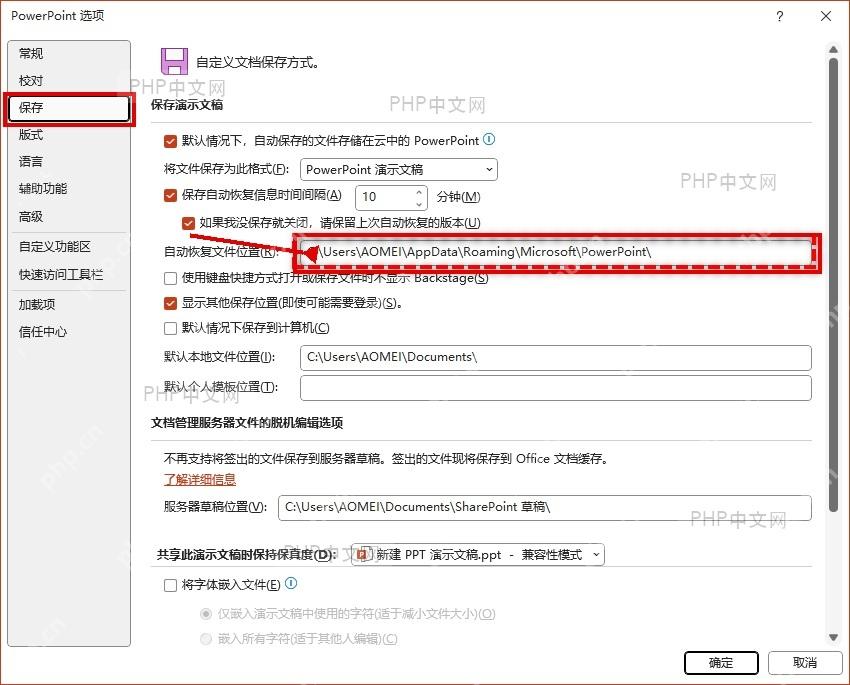
把文件找回来之后,建议顺手把「保存自动恢复信息时间间隔」改成5到10分钟,再勾选上「如果我没保存就关闭,请保留上次自动恢复的版本」。之后再碰到断电、死机或者手滑关窗口的情况,能找回最近版本的概率会高很多。













