


给word加文字水印,操作很简单,直接走“设计”选项卡里的水印功能就行:先挑个内置样式用,要是想自定义成公司名、保密、样稿这类专属文字,再进“自定义水印”界面改文字内容、颜色和版式就好。以下操作都基于microsoft word桌面版。
第一步:打开水印入口
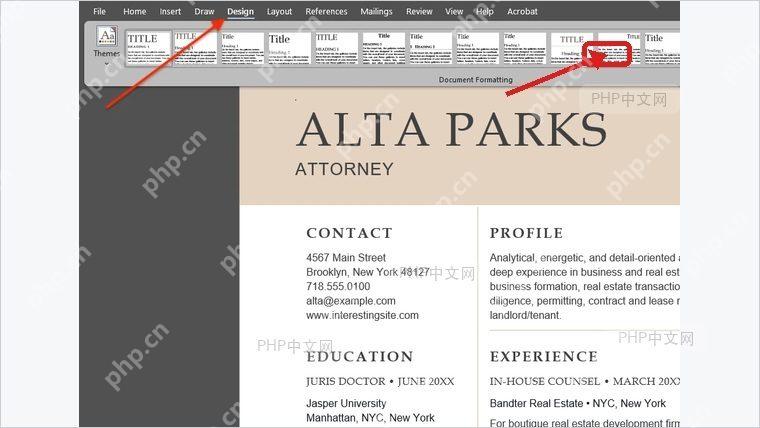
打开你要处理的Word文档,切到“设计”选项卡,右侧“页面背景”区域就能找到“水印”按钮。要是你用的Word版本比较旧,这个入口可能放在“页面布局”选项卡里,功能名还是叫“水印”。
第二步:选择内置水印
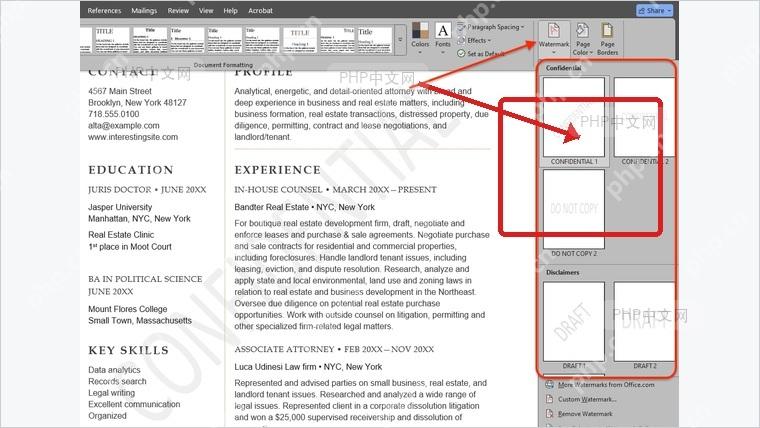
点开“水印”按钮,Word会直接展开所有内置的水印样式。如果你只需要“机密”“草稿”这类常用效果,直接点对应的样式就行,水印会自动铺满当前文档所有页面。
第三步:进入自定义水印
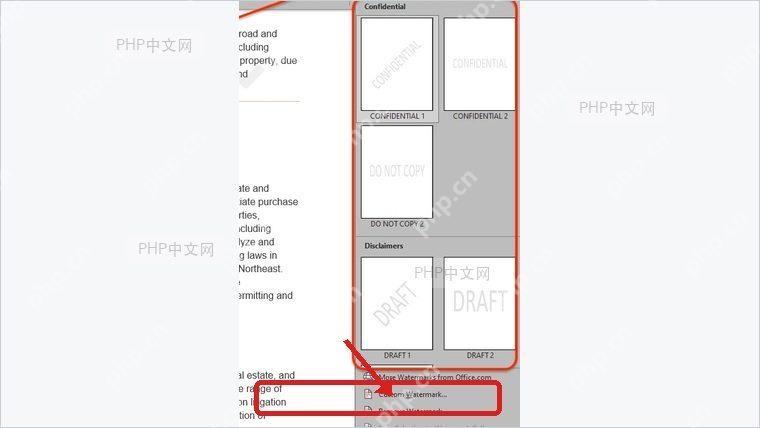
要是内置的文字水印不符合需求,把水印下拉菜单拉到最底部,点“自定义水印”。从这个入口进去不仅能改成你自己想要的文字,还能切换成图片水印模式。

安全的随机密码生成器。支持自定义长度、字符类型(大写/小写字母、数字、特殊符号),排除相似字符,批量生成。纯 Python 标准库,无需 API 密钥。
第四步:设置文字水印
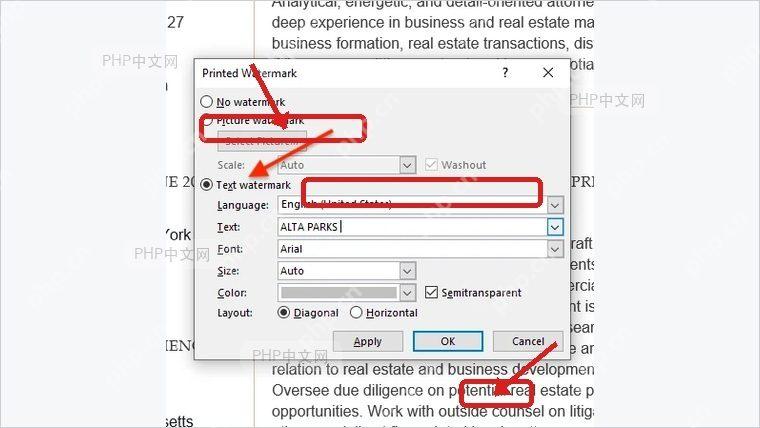
弹出设置窗口后选“文字水印”,在“文字”输入框里填你要显示的内容,比如“内部资料”或“请勿外传”。字体、字号、颜色和版式都可以按需调整;要是你文档里正文内容排得比较密,建议保留“半透明”选项,防止水印挡住正文文字,设置完点“确定”就生效。
第五步:检查水印效果
回到文档主页面,先确认水印是不是正常显示在正文后方,颜色深浅不会影响正常阅读。要是水印太显眼太挡字,就重新打开“自定义水印”,把颜色调浅或者重新勾选半透明即可;后续想删掉水印的话,直接在“水印”菜单里选“删除水印”就可以。
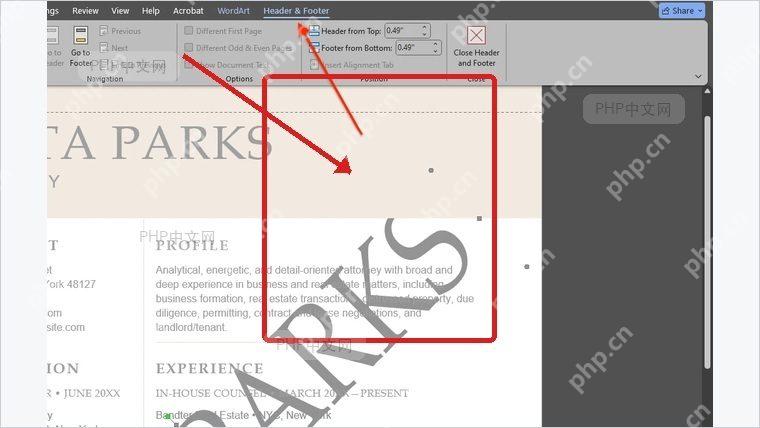
图片水印的设置入口也在同一个“自定义水印”窗口里,选“图片水印”之后导入你准备好的图片就行。用公司Logo做水印的话,建议优先勾选“冲蚀”选项,或者提前用浅色版本的Logo图,避免打印出来水印太浓盖住正文内容。














