


Windows10蓝屏重启循环多数可手动修复,无需重装:先强制关机3次触发自动修复,再进安全模式禁用自动重启、卸载冲突驱动、运行sfc /scannow修复系统文件,并清理C盘高危垃圾。
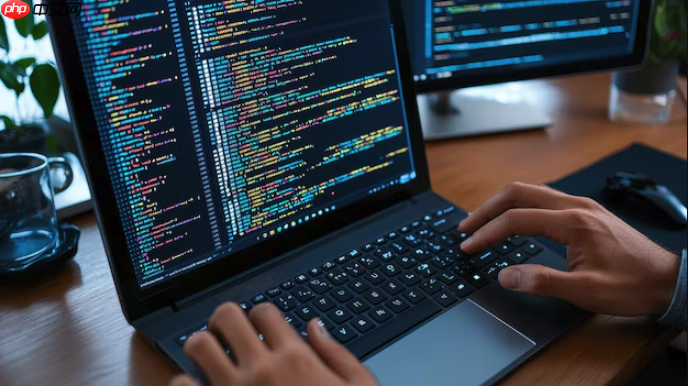
电脑正在写方案、剪视频或打游戏时突然蓝屏、画面定格、鼠标键盘全部失灵,等几秒后自动重启,重要文件还没保存——这不是系统彻底崩溃,而是Windows触发了自我保护机制,多数情况能手动修复,不用重装系统。
先打断死循环,强制进入自动修复
长按电源键强制关机,重复操作2次(开机→蓝屏→强制关机),第3次开机时系统会自动弹出【自动修复】界面。这一步必须做满3次,少一次就进不了修复环境。
如果第3次仍直接蓝屏没反应,说明当前蓝屏错误码已锁定启动流程,需改用U盘启动盘进入WinPE环境——但90%的突发蓝屏靠前两步就能解决。
安全模式卸载冲突驱动(蓝屏重启死循环专用)
方法一:从自动修复界面切入
点击【高级选项】→【启动设置】→【重启】,电脑重启后连续按
方法二:若F4无效,重启时在LOGO界面反复按
【关键前提】安全模式下必须禁用自动重启:右键“此电脑”→属性→高级系统设置→启动和故障恢复→取消勾选“自动重新启动”,否则蓝屏一闪而过,无法读取错误代码。
定位并清除问题源头
第一步:打开设备管理器,展开“显示适配器”和“网络适配器”,找到带黄色感叹号的设备,右键→“卸载设备”→勾选“删除此设备的驱动程序软件”→确认。
第二步:展开“声音、视频和游戏控制器”,对近期更新过的显卡/声卡驱动执行相同卸载操作。
第三步:打开控制面板→程序和功能→按“安装时间”排序,卸载最近3天内安装的软件,尤其是优化类、杀毒类、录屏类工具——它们常劫持系统底层进程引发蓝屏。
第四步:运行cmd(管理员),输入 sfc /scannow 回车,等待扫描完成。该命令会校验并替换损坏的系统核心文件,耗时5–12分钟,中途勿关闭窗口。
清理C盘高危垃圾释放系统读写空间
打开【深度C盘清理免费版】(官网:www.deepcleanerx.com),点击左侧【C盘瘦身】→全盘扫描→等待识别完成。
软件自动勾选“蓝屏故障日志、崩溃转储文件、Windows更新残留包、临时缓存”,点击【立即清理】。
注意:不要手动删C:\Windows\Minidump目录下的.dmp文件,这些是蓝屏诊断依据,清理前先用BlueScreenView工具分析一次更稳妥。
















