我热衷于个性化定制歌词文件,因此深入研究了lrc格式在不同平台上的实际应用方式,现将这些高效实用的操作方法整理分享,供大家参考与交流。
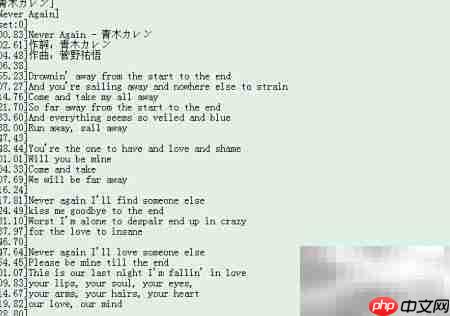
1、LRC歌词文件可用系统自带的记事本程序直接打开,其文本结构清晰,格式规范如下图所示。
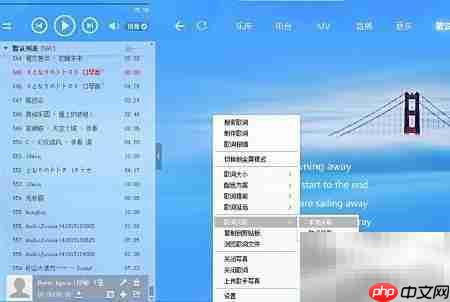
2、在Windows电脑端使用时,只需在音乐播放软件中完成歌词关联设置。以酷我音乐为例,可在歌词显示区域右键点击,选择“加载本地歌词”选项进行手动绑定。
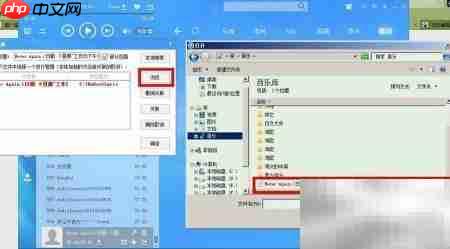
3、随后在弹出窗口中浏览并定位目标LRC文件,确认后即可成功加载。
4、若需在安卓或iOS设备上正常使用,务必统一歌词文件的命名规则,这是播放器实现自动匹配的关键前提。
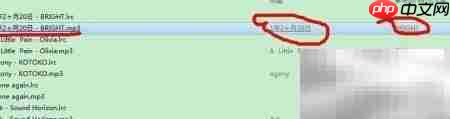
5、要求音乐文件与对应LRC文件名称完全一致,且采用“歌手名-歌曲名”的标准格式(不含扩展名)。
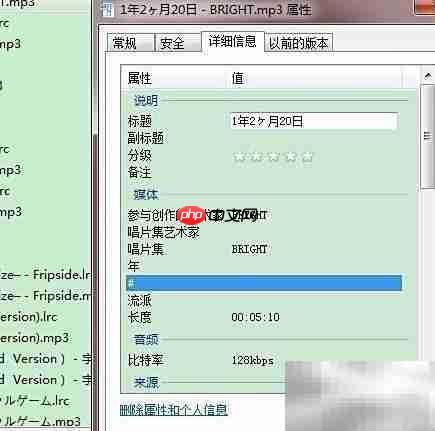
6、如需调整,可通过右键音频文件→“属性”→“详细信息”标签页,修改“作者(歌手)”和“标题(歌名)”字段,确保信息准确无误。
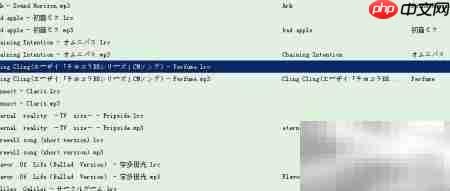
7、在Android设备上,只需将LRC文件与MP3等音频文件存放于同一目录下。使用酷狗、酷我或QQ音乐等主流播放器时,建议关闭网络权限或切换至离线模式,以便优先读取本地歌词。其中酷我音乐适配性更优,具备智能换行功能,歌词排版整洁易读,视觉体验更为出色,特别适合对播放品质有较高要求的用户。
8、在iOS生态中,经实测目前仅“天天动听”App能较稳定识别并加载本地LRC歌词;其余多数播放器因系统限制及数据库封闭,需通过越狱或第三方工具修改底层数据才可能实现支持。

9、将本地音频资源通过iTunes同步至iPhone或iPad设备,是完成基础内容导入的常规路径。
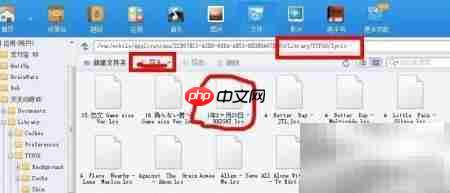
10、启动同步助手软件并连接iOS设备,在界面中依次展开【文件】→【用户应用】→选择【天天动听HD】。
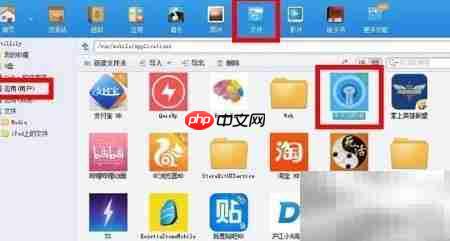
11、继续进入路径:Library → TTPOD → lyric,点击导入按钮添加已准备好的LRC文件。之后在天天动听中播放对应歌曲,即可实时呈现精准同步的滚动歌词,整个流程操作直观、步骤简洁,有效保障歌词与音轨的时序一致性。