


在sketchup中,锁定图元是一项极为实用的功能,它能有效提升建模过程中的组织性与操作安全性。接下来将从多个角度详细讲解锁定图元的具体操作方法。
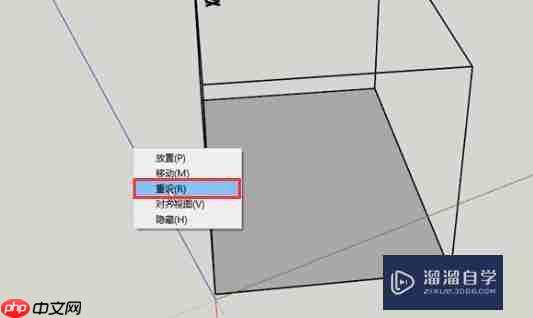
锁定单个图元
1. 选定图元:首先,调用选择工具(默认快捷键为空格键),点击选中目标图元。
2. 右键启用锁定:选中后,鼠标右键点击,在弹出的上下文菜单中选择“锁定”命令。此时图元边缘会显示一个锁形图标,表明该图元已处于锁定状态。锁定后,其位置、尺寸、朝向及几何形态均无法被移动、旋转、缩放或修改,从而防止意外编辑。
批量锁定多个图元
1. 框选图元:若需同时锁定多个图元,可使用选择工具拖拽框选,确保所有待锁定图元完全包含于选区之内。
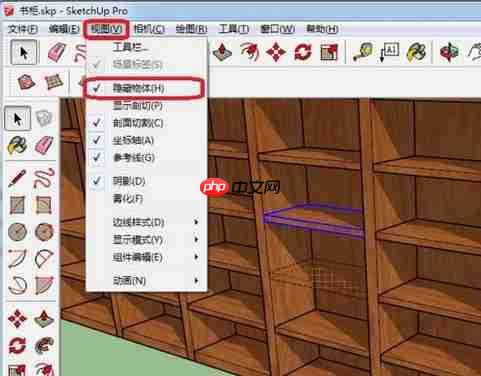
2. 统一执行锁定:完成框选后,右键任意选中图元,在菜单中点击“锁定”,即可一次性锁定全部选中图元。
通过图层实现批量锁定
1. 图层归类:SketchUp支持图层分级管理。建议提前将功能相关或空间关联的图元统一放置于同一图层中,便于后续集中控制。
2. 锁定整层:打开图层管理器(Window → Layers),定位到对应图层,在图层名称旁点击锁形图标。图标变为闭合状态即表示该图层已锁定,其上所有图元自动进入不可编辑状态。此方式特别适用于结构构件、设备系统等成组图元的协同管控。
锁定状态下的交互与解锁方式
1. 锁定后的可用操作:图元锁定后虽禁止编辑,但仍支持常规查看行为——例如使用环绕观察、平移、缩放相机视角,或通过实体信息窗口查阅其属性参数等。
2. 解锁操作:
- 对已锁定的单个或多个图元:右键点击任一锁定图元,选择“解锁”;
- 对图层级锁定:返回图层管理器,再次点击该图层旁的锁图标,恢复为开启状态,图层内所有图元即同步解除锁定。
灵活运用SketchUp的图元锁定机制,不仅有助于厘清建模逻辑、规避误改风险,更能显著优化工作流节奏与模型精度。无论面对孤立构件还是大规模装配体,锁定功能都能成为保障建模稳定性与可控性的关键支撑。













