


游戏卡顿常因系统设置不当所致:需禁用Windows Search、SysMain、遥测服务;启用高性能电源计划;关闭Game Bar后台录制;并为游戏强制指定高性能GPU。
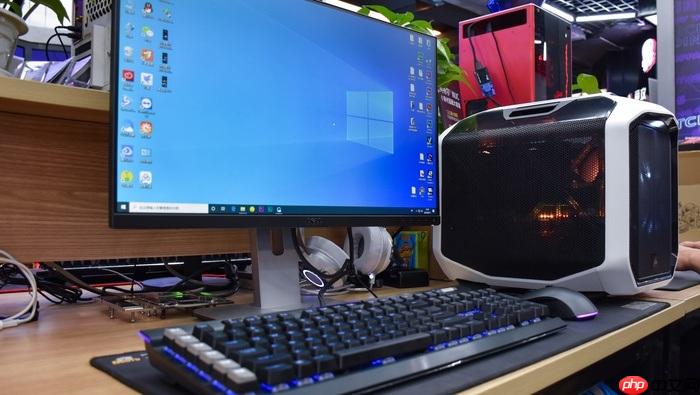
游戏卡顿不是显卡单方面的问题,很多情况下是系统默认设置拖慢了性能释放——比如后台服务抢占CPU、电源策略限制处理器频率、图形驱动未启用硬件加速,这些都得手动改。
关闭非必要Windows服务
第一步:按 Win + R 输入 services.msc → 回车打开服务管理器。
第二步:找到以下三项服务,双击打开属性 → 启动类型设为【手动】或【禁用】→ 点击“停止”按钮立即释放资源:
● Windows Search(搜索索引服务,游戏时完全无用)
● Superfetch / SysMain(新版叫SysMain,会预加载程序但反而挤占内存带宽)
● Connected User Experiences and Telemetry(遥测服务,持续上传数据并占用CPU)。
注意:不要禁用“Windows Management Instrumentation”或“Remote Procedure Call (RPC)”,否则可能导致游戏启动失败或DX诊断异常。
切换为高性能电源计划
右键任务栏电池图标 → 选择“电源选项” → 点击“高性能”方案 → 确保该方案已被选中并设为当前。
如果列表里没有“高性能”,点击右侧“显示附加电源计划” → 勾选“显示‘高性能’计划”。【这是关键前提,不勾选就无法启用】
这一步直接影响CPU能否跑满睿频——笔记本在平衡模式下通常锁频在1.2GHz左右,而高性能模式可释放至标称最大频率。
禁用Windows Game Bar和后台录制
方法一:快捷键 Win + G 呼出Game Bar → 点击右上角三个点 → 设置 → 关闭“启用Game Bar”和“后台录制”开关。
方法二:更彻底的关闭方式——打开“设置” → “游戏” → “游戏栏” → 关闭全部开关;再进入“捕获” → 将“后台录制”和“录制时保存剪辑”全部关闭。
Game Bar默认开启屏幕录制监听,即使你没按快捷键,它也在后台占用GPU解码单元,对《赛博朋克2077》《霍格沃茨之遗》这类GPU敏感型游戏影响明显。
调整图形设置强制独显运行
第一步:打开“设置” → “系统” → “显示” → 滚动到底部点“图形设置”。
第二步:在“应用首选项”下方点“浏览”,定位到游戏主程序(通常是 .exe 文件,例如 cyberpunk2077.exe)→ 添加进列表。
第三步:在列表中找到该游戏 → 点击它 → 选择“选项” → 弹窗中选“高性能GPU” → 保存。
这一步特别针对双显卡笔记本,避免系统错误调用核显渲染再输出给独显——那种路径会引入额外延迟和画质压缩,导致帧生成时间(Frame Time)剧烈抖动。














