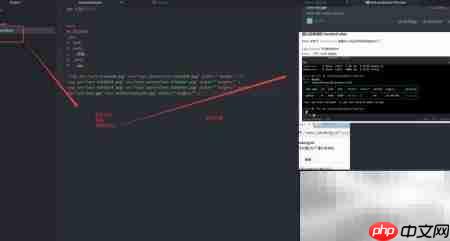
在 atom 编辑器中编写 markdown 文档时,只需将图片文件直接拖入编辑区域,系统便会自动生成对应的图片引用代码,操作直观高效,轻松完成图片嵌入。
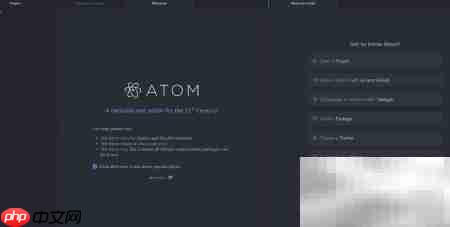
1、请参照以下步骤完成相关软件的安装。
2、为 Atom 安装 Markdown 支持插件后,即可实现文档的实时编辑与预览功能。
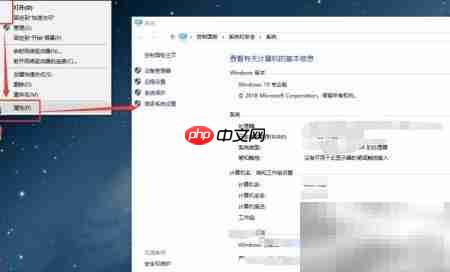
3、在桌面“此电脑”图标上右键,选择“属性”,随后点击左侧“高级系统设置”进入系统配置界面。
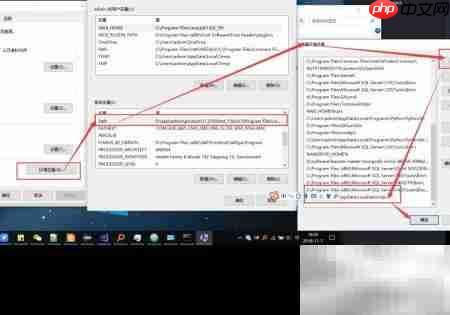
4、将 Atom 安装路径下的 bin 目录(如:C:\Users\admin\AppData\Local\atom\bin,具体路径依实际安装位置而定)添加进 Windows 系统环境变量。具体操作为:打开系统设置 → 选择“系统”→ 点击“高级系统设置”→ 进入“环境变量”→ 在“系统变量”中找到并编辑“Path”→ 新增上述 bin 路径 → 依次点击“确定”保存更改。
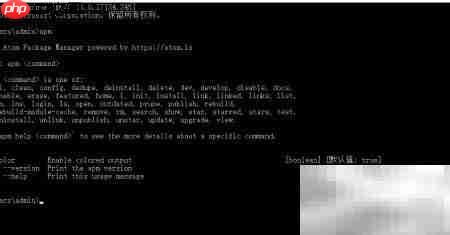
5、启动命令提示符(CMD),输入 apm 后按回车键;若返回 APM(Atom Package Manager)相关帮助信息,则说明配置成功。
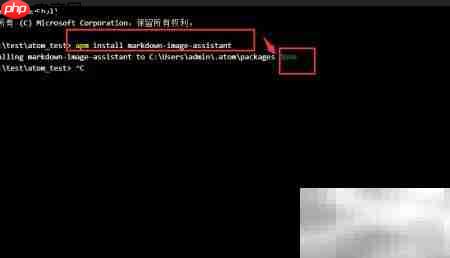
6、在 CMD 中执行命令 apm install markdown-image-assistant,等待安装完成;当终端显示“Install successful”或类似提示时,即表示插件已成功部署,效果可参考下图示意。

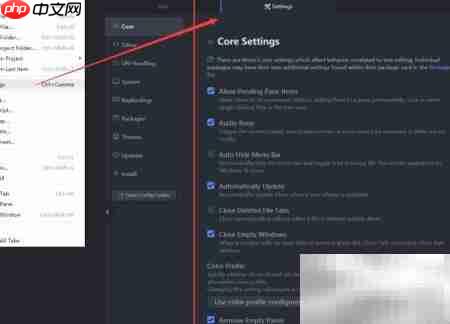
7、重新启动 Atom 编辑器,然后通过顶部菜单栏依次点击【文件】→【设置】,即可打开插件管理与配置面板。
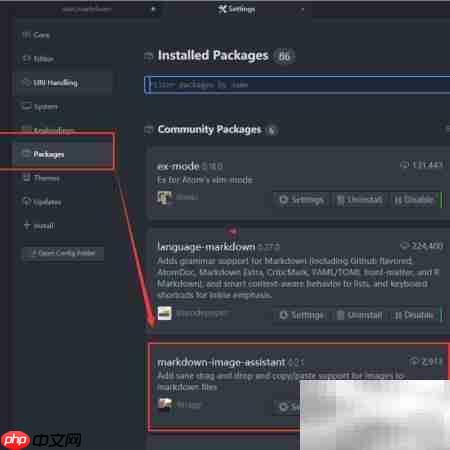
8、在设置页面左侧导航栏中选择“已安装”,在插件列表中定位到 markdown-image-assistant,点击其右侧的齿轮图标进入详细配置页。
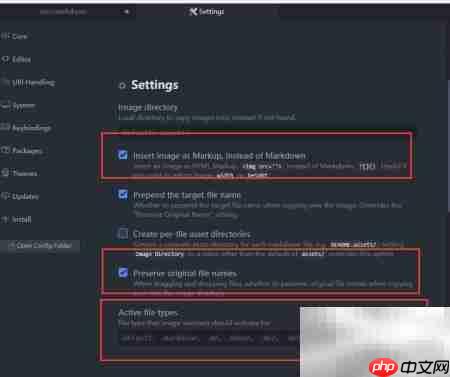
9、在配置界面中勾选对应选项(见图示),并确认支持的文件扩展名,例如:.markdown、.md、.mdown、.mkd、.mkdown 等。
10、如果您觉得本教程实用有用,欢迎点赞、投出宝贵一票、关注我们,并在评论区留下您的建议。您的每一次互动都是我们持续优化内容的动力源泉,更多精彩内容正在路上,感谢一路同行!