


电脑开机后卡顿是硬件温度调节、硬盘初始化延迟、后台服务抢占资源或显卡驱动加载阻塞共同导致;需依次排查CPU降频、禁用SysMain服务、启用写入缓存、禁用核显并更新NVIDIA驱动。
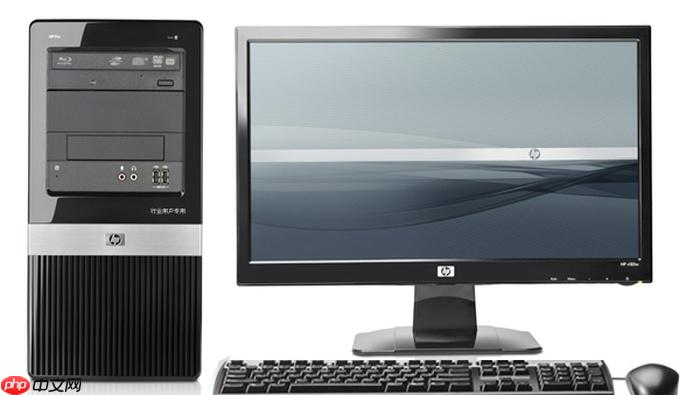
电脑开机后要卡一会儿才反应过来,鼠标能动但点击无响应、桌面图标加载缓慢、任务栏闪烁或右键菜单弹不出——这不是系统崩溃,而是硬件温度调节、硬盘初始化延迟、后台服务集中抢占资源或显卡驱动加载阻塞共同作用的结果。
先判断是不是CPU降频导致的假死
开机后1~3分钟内,如果风扇狂转、机箱出风口明显发烫,同时任务管理器显示CPU使用率不足30%但操作全卡,大概率是CPU因积灰+硅脂干裂触发了智能降频保护;此时主频可能被压到1.2GHz以下,连基础图形渲染都吃力。
用HWiNFO64打开实时监控,重点看“CPU Package Temperature”曲线——若开机瞬间飙升至85℃以上再缓慢回落,就坐实了降频问题。
【必须先清灰+更换硅脂,否则降频会越来越早、持续时间越来越长】
这一步不能靠任何软件优化绕过,拆机清理是唯一解。笔记本建议送修,台式机可自行操作:断电→拔散热器→刮净旧硅脂→薄涂新硅脂→复位压紧。
禁用SysMain服务释放I/O压力
Windows开机后前两分钟,SysMain(原Superfetch)会疯狂预读硬盘数据,对机械硬盘简直是灾难性负载,直接拖垮响应速度。
按Ctrl+Shift+Esc打开任务管理器→切换到“服务”标签页→点击右下角“打开服务”→找到“SysMain”→右键→“停止”→双击它→启动类型改为“禁用”。
【禁用SysMain对SSD用户无负面影响,但会显著降低HDD系统前两分钟的卡顿感】
注意:此操作无需重启,下次开机立即生效。
启用写入缓存加速硬盘响应
方法一:打开“设备管理器”→展开“磁盘驱动器”→右键当前系统盘→“属性”→“策略”选项卡→勾选“启用设备上的写入缓存”→点击“确定”。
方法二:若勾选后系统偶发蓝屏或文件损坏,说明电源供电不稳,需改用更稳妥的方式——在管理员权限CMD中执行:chkdsk C: /f(C为系统盘符),重启后自动修复文件系统错误。
机械硬盘老化时,BIOS自检完系统仍反复尝试读取MBR,会造成前90秒桌面挂起;固态硬盘出现同样现象,则大概率是主控固件异常,需进厂商工具刷写最新固件。
禁用核显避免驱动抢权
多见于搭载NVIDIA 470系及更早驱动 + Intel核显的笔记本,开机后桌面图标延迟显示、任务栏闪烁、右键菜单卡顿,基本锁定为此问题。
第一步:进入“设备管理器”→展开“显示适配器”→右键Intel核显设备→“禁用设备”(仅保留独显);
第二步:重启观察是否改善;
第三步:若禁用后恢复正常,说明驱动未正确协商渲染管线,需前往NVIDIA官网下载最新Game Ready驱动,并在安装时勾选“清洁安装”选项重装。











