


电脑截图快捷键不灵敏是因热键注册链路受干扰或服务状态不稳定,需重启Clipboard User Service和Touch Keyboard and Handwriting Panel Service,清理Snipaste等后台截图进程及开机自启项,并排查键盘固件延迟问题。
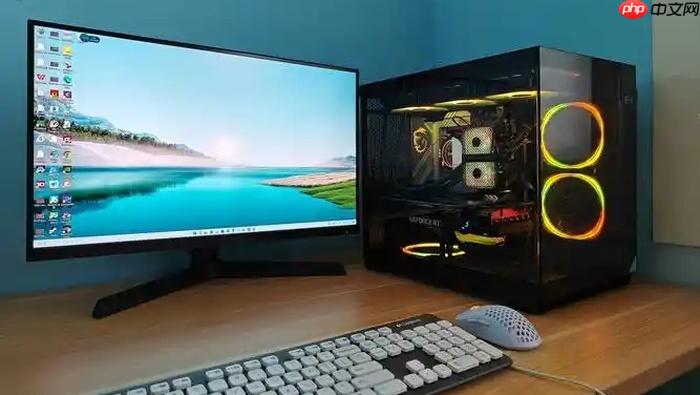
电脑截图快捷键不灵敏,表现为按下 Win+Shift+S 或 PrtSc 后响应延迟、偶尔失效、或仅部分生效(比如能弹出工具栏但无法拖选区域),说明热键注册链路存在轻度干扰或服务状态不稳定,而非完全中断。
检查并强制刷新截图服务链路
Clipboard User Service 和 Touch Keyboard and Handwriting Panel Service 是截图快捷键的底层路由中枢,哪怕其中一项处于“运行中”但内部线程卡顿,也会导致按键响应变慢或丢帧。
按 Ctrl+Shift+Esc 打开任务管理器 → 切换到“服务”选项卡 → 点击右下角“打开服务”链接 → 在新窗口中找到 Clipboard User Service 和 Touch Keyboard and Handwriting Panel Service → 对两项服务均执行:右键 → “重新启动”。
【重启后必须等待约 15 秒再测试,系统需完成热键重注册】
完成后直接按 Win+Shift+S,观察是否从按下到工具栏出现的时间明显缩短(正常应 ≤0.3 秒)。
终止后台截图类进程并清空缓存
Snipaste、PicPick、Greenshot 等工具即使未主动运行,其后台服务也可能持续监听 PrtSc 键,造成按键信号被截获后再转发,引入毫秒级延迟;QQ、微信的截图模块更常驻内存,且不释放热键锁。
方法一:快速清理
任务管理器 → “详细信息”选项卡 → 按名称排序 → 查找并结束以下进程:Snipaste.exe、PicPick.exe、Greenshot.exe、WeChatAppEx.exe、QQ.exe(若任务管理器显示其 CPU 占用率 >1%)。
方法二:根除开机自启热键残留
仍在任务管理器 → “启动”选项卡 → 禁用所有含“Snip”“Shot”“Hotkey”“ScreenCap”字样的启动项 → 右键“禁用”后,立即重启资源管理器:在“详细信息”中找到 explorer.exe → 右键 → “重新启动”。
绕过键盘固件层延迟
部分机械键盘或游戏键盘在驱动未加载完成时,会将 Win+Shift+S 识别为三键组合并做防抖处理,导致系统收到按键事件晚于实际按下时间——这种延迟无法通过软件修复,只能规避。
第一步:确认是否为键盘固件问题
拔掉当前键盘 → 使用笔记本自带键盘或另一款普通 USB 键盘 → 测试 Win+Shift+S 响应速度。若恢复即时响应,问题锁定在原键盘。
第二步:临时绕过固件延迟
改用 Win+R → 输入 ms-screenclip: → 回车。该协议直连截图服务内核,跳过键盘扫描码解析阶段,响应速度恒定且不受键盘固件影响。
第三步:长期方案
进入键盘配套软件(如罗技 G HUB、雷蛇 Synapse)→ 关闭“游戏模式”或“Win 键屏蔽” → 将 Win+Shift+S 映射为单键触发(如有此功能)→ 保存配置后重启键盘。













