


批量pdf转jpg?两种高效方案对比实操指南
方法一:用极轻PDF(pdf.cn)实现全自动批量转换
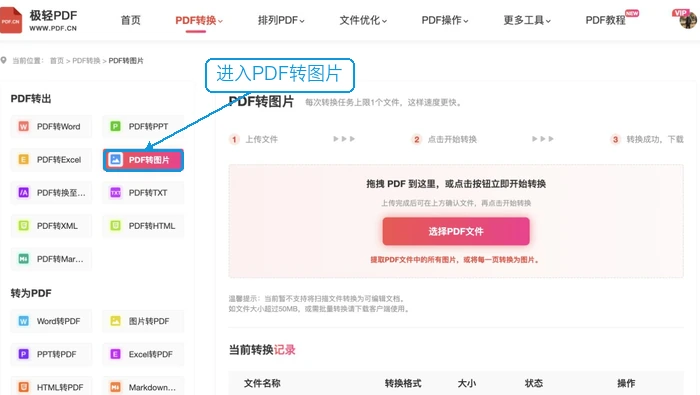
步骤一:精准进入PDF转图片功能
访问极轻PDF官网(pdf.cn),在首页导航栏中定位并点击「PDF转图片」入口。务必确认当前模块为“PDF→图片”,避免误入反向功能(如「图片转PDF」)。页面加载完成后,点击“选择PDF文件”按钮,或直接将目标PDF拖拽至上传区域完成导入。
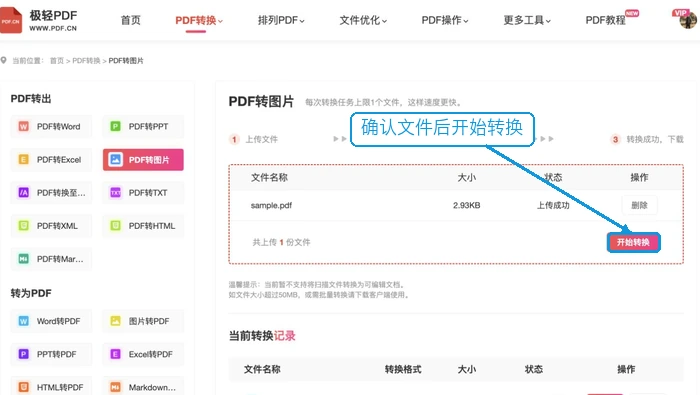
步骤二:校验文件信息并启动转换
上传成功后,页面自动显示文件名、体积及总页数。请比对原始文档属性,确保无重名覆盖、缓存干扰或页数缺失;若PDF含扫描件,需提前确认其清晰度与角度是否达标——在线转换无法修复原始模糊或倾斜问题。确认无误后,点击「开始转换」按钮,系统将按原顺序逐页渲染输出。
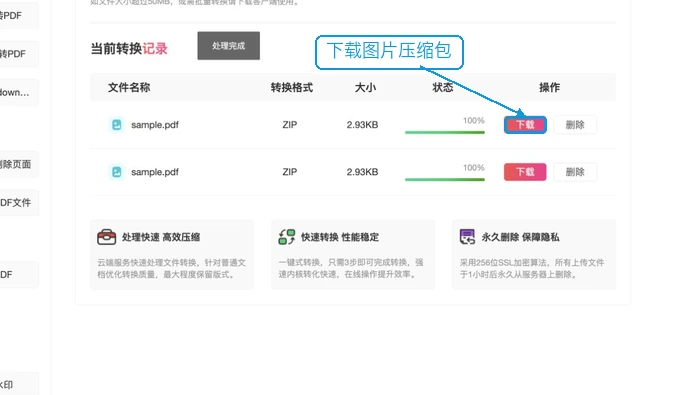
步骤三:下载压缩包并执行质量复核
转换完毕生成ZIP包,解压后需逐项核查:
✅ 图片总数是否等于PDF总页数;
✅ 文件命名是否严格遵循“page_001.jpg”“page_002.jpg”等连续编号规则;
✅ 首页、含图表页及末页的方向是否正确、文字边缘是否锐利、表格细线是否连贯、图像边界是否完整无裁切。

方法二:用Windows系统自带截图工具快速截取局部内容
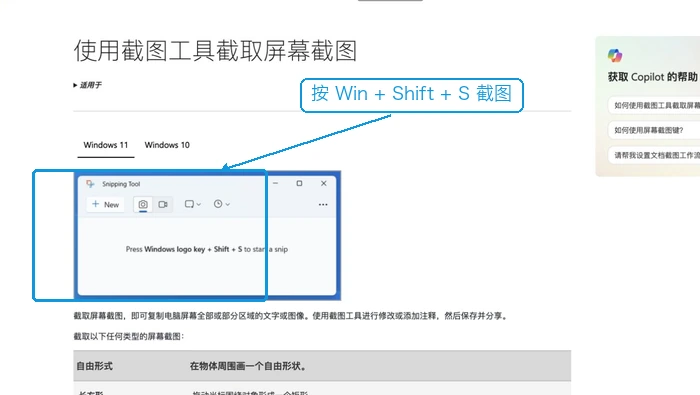
步骤一:精准框选所需区域
使用Adobe Acrobat Reader、Edge或WPS打开PDF,将目标页面缩放至适宜比例(推荐100%–150%,避免小字号失真)。按下快捷键 Win + Shift + S 调出系统截图工具,选择“矩形截图”模式,精确框选待提取内容区域。
步骤二:粘贴并导出为JPG格式
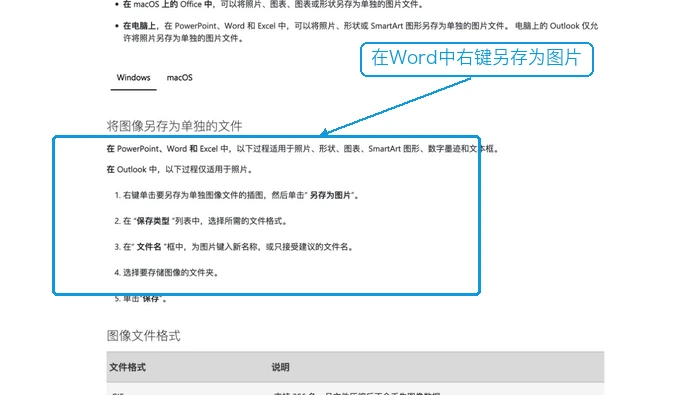
截图后自动复制到剪贴板,打开Word新建空白文档,按Ctrl+V粘贴。右键点击图片 → 选择「另存为图片」→ 在弹窗中指定保存路径,并从下拉菜单中选定“JPEG文件交换格式(*.jpg)” → 点击保存即完成。
场景化选择建议
? 推荐在线批量转换场景:整份合同、课件、报告等多页标准电子版PDF;需归档至图片素材库、嵌入PPT或上传至第三方系统;要求页序一致、命名规范、支持PNG透明背景等进阶需求。
? 推荐截图法适用场景:仅需提取单页中的某张图表、签名区、二维码或局部段落;临时分享至微信聊天窗口;设备无网络或处理涉密文件需全程离线操作。
⚠️ 注意:截图法不适用于高精度图纸、证件照、带水印的正式文件——因缩放与像素采样可能导致关键信息模糊或比例失真,且无法保证跨页内容逻辑连贯性。














