


Mac远程桌面连接失败需分场景排查:若连Mac自身,须开启屏幕共享、启用VNC兼容模式并配置密码;若连Windows,则必须用Microsoft Remote Desktop客户端,确认3389端口监听、远程桌面功能启用、服务运行且系统版本支持。
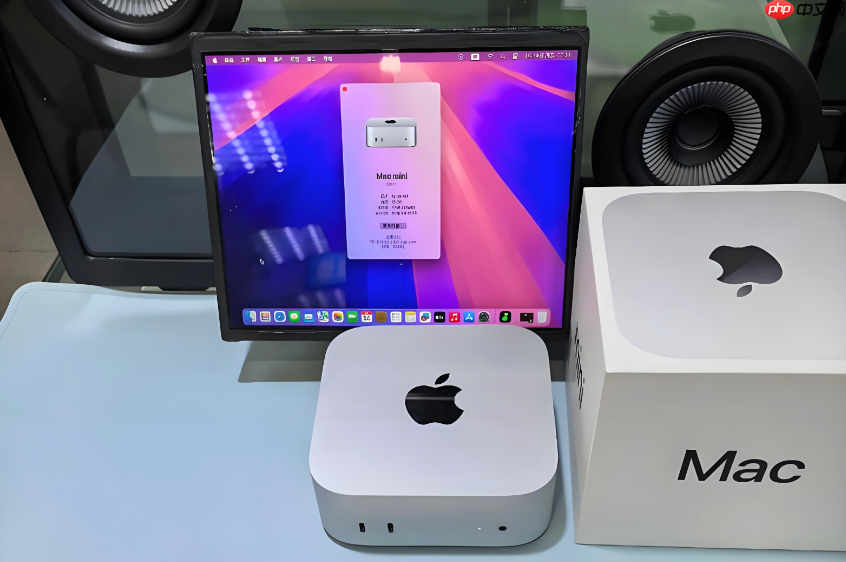
Mac远程桌面连接不上,不是客户端点几下就能解决的事——可能是被控端没开服务、Mac自身权限没给足、防火墙拦了端口,甚至用错了协议类型。每一步卡住的位置不同,排查路径完全不同。
先确认你连的是哪种远程桌面
Mac 自带的“屏幕共享”只支持 VNC 协议(默认 5900 端口),不能直连 Windows 的 3389 RDP 服务;如果你填的是 Windows 电脑 IP 并点击“连接”,却弹出“无法连接”或“找不到该电脑”,大概率是协议不匹配。
→ 打开 Mac 上的“访达” → 顶部菜单栏点击“前往” → 选择“连接服务器” → 观察地址栏前缀:以 【vnc://】 开头才是 VNC 连接,以 【rdp://】 或直接输 IP 是 RDP 场景,二者不可混用。
若你目标是 Windows 电脑,请立即改用 Microsoft Remote Desktop 官方客户端,别再用“屏幕共享”硬试。
检查被控端是否真正就绪(Windows)
方法一:验证 3389 端口是否监听
在 Windows 被控机上按 Win+R → 输入 cmd → 回车 → 执行:netstat -ano | findstr :3389。如果返回结果含 LISTENING,说明端口已激活;若无任何输出,说明远程桌面服务根本没启动。
方法二:确认远程桌面功能已启用且用户授权
右键“此电脑” → “属性” → 左侧点“远程设置” → 勾选“允许远程连接到此计算机” → 点击下方“选择用户” → 确保你的登录账户已在列表中。注意:【Windows 家庭版不支持远程桌面服务,必须升级为专业版或企业版】。
方法三:检查远程桌面服务状态
Win+R → 输入 services.msc → 找到“Remote Desktop Services”和“Remote Desktop Configuration”两项 → 确认状态为“正在运行”,启动类型为“自动”。任一服务停止,3389 就不会响应。
Mac 客户端权限与网络放行
第一步:打开系统设置 → 隐私与安全性 → 向下滚动找到“本地网络” → 确保 Microsoft Remote Desktop(或你用的其他 RDP 客户端)右侧开关已开启。这是新版 macOS(Ventura 及之后)强制要求的权限,【未开启则同局域网内设备根本发现不了】。
第二步:在同一页面中,依次检查“辅助功能”“屏幕录制”“完全磁盘访问”三项 → 勾选你的远程桌面客户端。缺任意一项,都可能造成黑屏、无响应或键盘鼠标失灵。
第三步:终端执行防火墙放行(仅当系统防火墙开启时需要)
打开终端 → 输入:sudo /usr/libexec/ApplicationFirewall/socketfilterfw --add /Applications/Microsoft\ Remote\ Desktop.app → 回车 → 输入管理员密码 → 再执行:sudo /usr/libexec/ApplicationFirewall/socketfilterfw --unblockapp /Applications/Microsoft\ Remote\ Desktop.app。
VNC 连接 Mac 自身失败的专项处理
如果你是想从另一台设备(比如 iPad 或 Windows 电脑)连接自己的 Mac,走的是 VNC 协议:
① 打开“系统设置” → “隐私与安全性” → 滚动到底部点“屏幕共享” → 确保开关已打开,并勾选你要授权的用户(或勾选“所有用户”)。
② 必须手动启用 VNC 兼容模式:在同一“屏幕共享”设置页,向下找到“允许使用 VNC 查看器连接(需要密码)” → 【务必勾选此项,否则旧版 VNC 客户端会认证失败】。
③ 记下 Mac 的 IP 地址(可在“系统设置”→“网络”中查看),并在 VNC 客户端里输入 vnc://[你的IP地址],密码填你在“电脑设置”里设的 VNC 密码。
这一步操作起来很简单,直接把文件拖进去就行。













