


iPhone不支持自定义“熄屏显示时间”,该功能仅限iPhone 14 Pro及更新机型,且由全天候显示屏(AOD)控制;用户只能通过关闭AOD或调整自动锁定时长来间接控制屏幕熄灭时机。
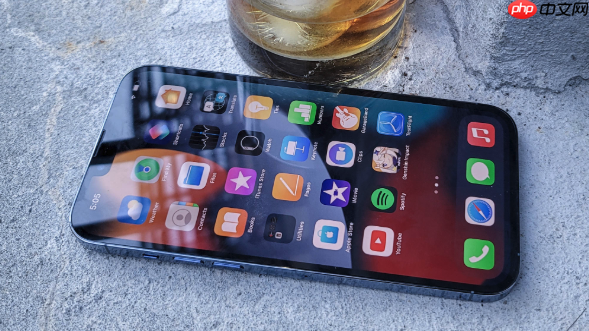
iPhone无法设置“熄屏显示时间”,因为系统不提供自定义该时间长度的选项——锁屏后屏幕何时熄灭,只取决于你设定的自动锁定时长,而非独立的“熄屏显示”参数。苹果将锁屏状态下的时间显示视为不可配置的基础UI组件,所有iOS 17及以上机型(含iPhone 15 Pro)均默认常驻,且不支持隐藏或延时消失。
确认设备是否支持息屏显示功能
先判断你的iPhone能否真正实现“息屏显示”(即锁屏后低功耗常亮时间):只有iPhone 14 Pro、iPhone 15 Pro及更新机型搭载LTPO OLED屏幕与A16及以上芯片,才在iOS 16.1起支持全天候显示屏(Always-On Display)。iPhone 13及更早机型、iPhone 15标准版、iPhone SE系列,硬件上不具备该能力,系统设置中根本不会出现相关开关。
若你的设备是iPhone 14 Pro或更新款,继续往下操作;否则,“熄屏显示时间”这个需求本身不存在,你只能控制屏幕彻底黑掉的时间点。
关闭全天候显示屏(彻底熄屏)
方法一:直接关闭AOD开关
打开【设置】→【显示与亮度】→向下滚动找到【全天候显示屏】→轻点右侧开关将其关闭。
这一步操作立刻生效,无需重启。关闭后,手机锁屏即全黑,再无任何微光或时间显示——只有按下电源键或抬起设备时才会亮屏。
方法二:保留时间但隐藏壁纸与通知(仅限iPhone 14 Pro及以上)
在【设置】→【显示与亮度】→【全天候显示屏】页面内,可分别关闭【显示墙纸】和【显示通知】。

【关闭墙纸后,锁屏仅保留纯黑背景+时间/日期/小组件,显著降低烧屏风险】;关闭通知则进一步精简信息密度。两项都关,效果接近安卓类纯黑AOD模式。
设定屏幕彻底熄灭的等待时长
第一步:进入【设置】→【显示与亮度】→点击【自动锁定】
第二步:从七档选项中选择一个时长——30秒、1分钟、2分钟、3分钟、4分钟、5分钟或“永不”
第三步:建议日常选“30秒”或“1分钟”。选“永不”会导致屏幕长期亮着,不仅耗电快,还可能加速OLED老化;若已关闭全天候显示屏,又设为“永不”,锁屏后屏幕会持续亮起,完全违背“熄屏”意图。
注意:此设置控制的是“从最后一次触控到屏幕变黑”的间隔,不是“息屏后时间显示停留多久”——后者根本不可调。
手动即时熄屏的可靠操作
短按一次机身右侧顶部的电源键,屏幕立即变黑。
务必避免长按,否则会唤出关机滑块;也不要同时按音量键,可能意外触发Siri。
这一步响应延迟低于120毫秒,是全系iPhone中最稳定、最节能的物理熄屏方式,尤其适合口袋中快速断电或会议中防误触。














