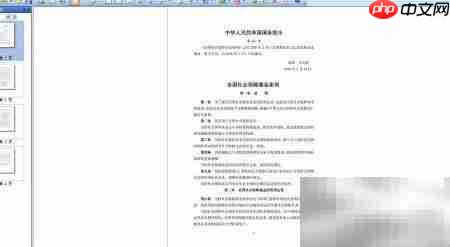
借助acdsee9图像管理工具,可高效实现多种常见图片格式的批量转换,目标格式为tiff。
1、 安装ACDSEE9图像管理软件。
2、 将需处理的图片统一存放至桌面新建的“演示”文件夹中。
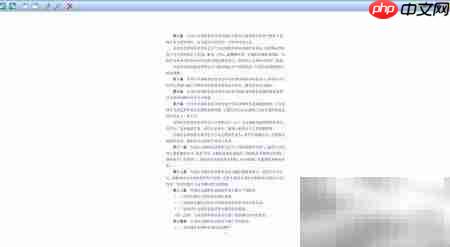
3、 启动ACDSEE9图像管理器,点击【文件】→【打开】,导航至桌面的“演示”文件夹,选中一张或多张图片并确认打开,进入初始预览界面。
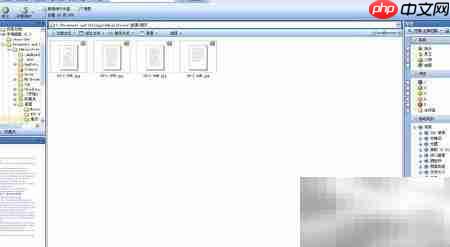
4、 在当前视图中央双击鼠标左键,或直接按ESC键,即可切换至缩略图浏览模式——该模式下将完整显示“演示”文件夹内所有图片。所有图像均在ACDSEE9中加载就绪,支持自由拖拽调整单张或多张图片的位置与顺序;此排列顺序即为后续生成TIFF文件时的输出顺序。
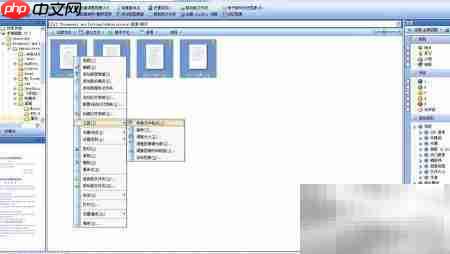
5、 选中已排好序的一张或多张图片,右键调出快捷菜单,依次选择【工具】→【转换文件格式】,随即弹出“批量转换文件格式”设置窗口。
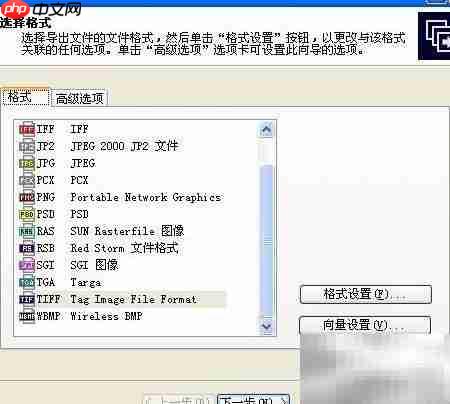
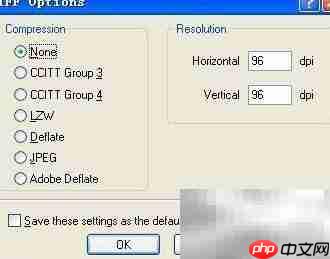
6、 在格式列表中定位并选择倒数第二项——“TIFF”格式,随后点击右侧【格式设置】按钮,进入TIFF参数配置界面。左侧为可选压缩及色彩选项,右侧两个数值分别代表图像水平与垂直方向的像素分辨率;数值越高,输出图像尺寸越大、细节越丰富。默认设置下:若压缩方式选“None”,生成的TIFF文件体积极大,往往远超上传限制;若选用“JPEG”压缩,虽能完整保留原始色彩(如示例中的蓝色),且总体积略小于源图之和,但仍偏大,难以满足多数平台上传要求;而启用“Group3”或“Group4”压缩,则可在大幅缩减文件体积的同时确保清晰度,但会强制转为黑白图像,适用于对颜色无需求且强调高压缩率的场景。请结合实际用途合理设定参数,确认后点击【确定】返回主转换界面。
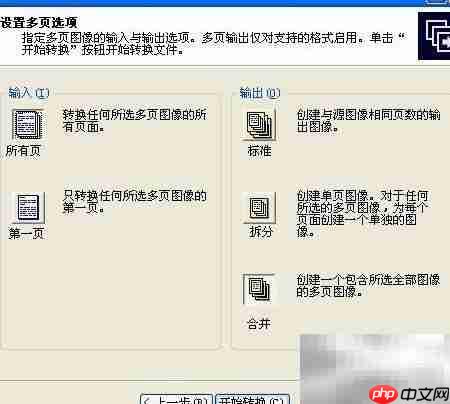
7、 点击【下一步】,系统将展示清晰的操作指引界面,请按提示完成相应设置后继续推进。
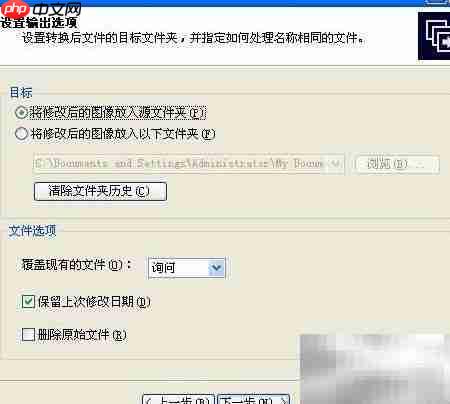
8、 勾选全部页面,点击【合并】按钮,再点击【开始转换】,待进度完成后,即成功生成符合要求的TIFF格式图像文件。