





应使用Windows HDR校准工具重新匹配显示器实际能力:先确认显示器类型,再按暗部、亮部、最大亮度三步测试,最后重启HDR通道生效。
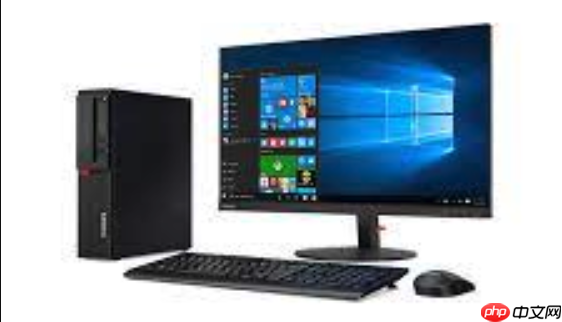
电脑屏幕开启HDR后画面发灰、颜色不饱和、细节糊成一片,说明HDR亮度与色域映射没对准你的显示器实际能力,必须用Windows HDR校准工具重新匹配——这个工具不是调对比度的滑块,而是让系统知道“你这块屏真正能亮到多少、暗部能分辨几级灰”,否则GPU会把HDR信号硬塞进错误的输出范围。
确认是否真该用Windows HDR校准工具
先看你的显示器类型:如果是笔记本内置屏,【只能用系统设置里的“校准”按钮,不能装第三方校准工具】;如果是外接显示器且支持HDR10或Dolby Vision,才需要Windows HDR校准应用——它专为游戏和专业HDR内容设计,会测最暗可见灰阶、最亮不溢出白、峰值亮度三组真实数据。
打开“设置 → 系统 → 显示”,在顶部选择对应显示器,点开“HDR”开关下方的“显示HDR视频校准”——如果这里只有滑块没跳转到应用下载页,说明你的显示器被系统识别为仅支持HDR视频流,不用装独立工具。
下载并启动Windows HDR校准应用
打开Microsoft Store,搜索“Windows HDR校准”,安装官方应用(图标是蓝底白色HDR字母)。
安装完成后,必须确保:①显示器已开启HDR模式(物理菜单里也要打开HDR);②Windows中“设置 → 系统 → 显示 → HDR”已开启;③使用HDMI 2.0b或DisplayPort 1.4线缆直连,不能经过USB-C扩展坞或老旧转接头——【用错线材会导致校准全程读取到虚假的低亮度值,结果越校越灰】。
启动应用,点击“开始校准”,它会自动检测显示器HDR能力并进入测试界面。
执行三项核心测试
应用会依次进行三个HGIG推荐测试,顺序不可跳过:
第一步:暗部细节测试。屏幕上出现渐变灰方块,从纯黑往右逐渐变亮。你需要移动滑块,直到刚能看清最左侧第2格和第3格之间的分界线——不是“隐约感觉有缝”,而是清晰看到两条平行线。这一步定下显示器能分辨的最低亮度阈值,设高了会导致阴影全糊成一块。
第二步:亮部细节测试。出现一组由暗到亮的白色方块,最右侧几个接近纯白。拖动滑块,让倒数第二个方块(非最亮那个)刚好不与最亮方块融成一片,但又能看清纹理。这一步卡住峰值亮度上限,设低了画面就发灰没冲击力。
第三步:最大亮度验证。全屏闪现标准白场,应用读取显示器实际输出的nits值。此时别遮挡屏幕、别开窗帘强光直射——环境光干扰会导致数值偏低,后续所有映射都跟着缩水。
保存配置并强制应用生效
测试完成后,点击“保存配置”,应用会生成一个.icm色彩配置文件并注册到系统。
关键一步:回到“设置 → 系统 → 显示 → HDR”,先关闭HDR开关,等待5秒,再重新打开——【不重启HDR通道,新校准参数不会加载到GPU渲染管线】。
打开支持HDR的视频(如Netflix的《猎魔人》HDR片源)或游戏(如《赛博朋克2077》),观察暗部窗框纹理是否清晰、霓虹灯边缘是否锐利、云层是否分层——如果仍有灰蒙感,返回校准应用,重点重做第二步亮部测试,把滑块再向右推一格。











