


Mac原生支持分钟级定时勿扰模式,可设每天12:30–13:30自动屏蔽通知、静音并隐藏Dock跳动;通过系统设置→通知与专注模式→勿扰模式开启按计划运行并设定时间,或用专注模式绑定时间、快捷指令自动化触发,亦支持控制中心或Option+Command+D快捷键手动启用。
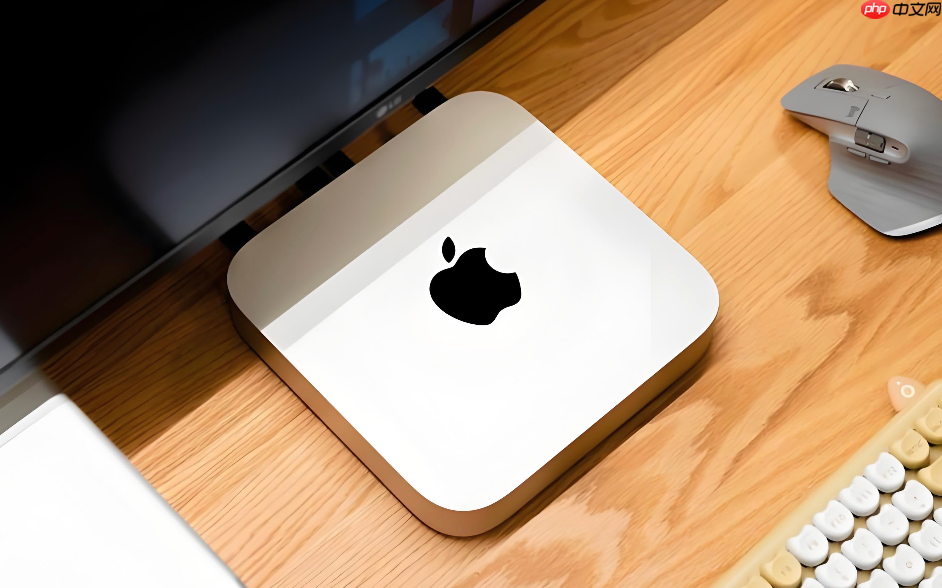
你想让Mac在每天中午12:30到13:30自动屏蔽通知、停止声音提醒、隐藏Dock图标跳动,避免午休时被邮件、消息或日历提醒打断——系统原生支持按分钟级设定的定时勿扰模式,无需安装任何第三方工具。
用系统设置设定午休时段自动启用
这是最稳定、兼容性最强的方式,设置一次永久生效,且与锁屏、日历事件深度联动。
1、点击屏幕左上角苹果菜单 → 选择“系统设置”。
2、在左侧边栏点击“通知与专注模式”,再点击右侧的“勿扰模式”。
3、开启“按计划运行”开关——【必须开启此开关,否则后续时间设置无效】。
4、点击“设定时间”,在弹出窗口中输入起始时间为“12:30”,结束时间为“13:30”。
5、勾选适用日期,例如“周一至周五”——这样周末不会误触发,午休时段精准静音。
通过专注模式单独为午休创建专属规则
如果你已创建了“午休”这个自定义专注模式,想让它只在该时段激活、同时允许特定联系人紧急来电,就走这条路。
方法一:绑定时间自动启用
1、进入“系统设置” → “专注模式” → 点击你创建的“午休”模式。
2、向下滚动至“自动启用”区域,点击“添加自动启用条件”。
3、选择“时间” → 点击“每天特定时间” → 输入起始时间“12:30”与结束时间“13:30”。
4、确认该条件右侧开关已开启(绿色),规则即刻生效。
方法二:用快捷指令触发(适合需要跨设备同步或叠加条件)
1、打开“快捷指令”应用,切换到“自动化”标签页。
2、点击“+”号 → 选择“创建个人自动化” → 触发条件选“时间”。
3、设定时间为“每天 12:30”,添加操作“设置勿扰模式”→ 设为“开启”。
4、再新建一个自动化,触发时间为“每天 13:30”,操作设为“关闭勿扰模式”。
5、两个自动化都关闭“运行前询问”,保存后即可无感执行。
快速手动开启午休勿扰(应急用)
当临时决定提前午休、或系统定时没生效时,三秒内就能启动。
1、点按菜单栏右上角“控制中心”图标。
2、点按“勿扰模式”月亮图标 → 在弹出菜单中选择“直到下午1点”或“直到下午2点”,也可点“自定义”手动拖拽滑块到13:30。
3、若已将快捷键设为Option + Command + D,直接按下即可切换状态——这一步操作起来很简单,直接按组合键就行。













