


word里脚注、尾注的编号格式,不用去正文的编号设置里改,直接在「引用」选项卡的脚注尾注专属设置窗口就能调。默认的1、2、3可以换成a、b、c、罗马数字等各种样式,要是你只想改当前选中的内容,也能在同一个窗口里指定生效范围。
第一步:打开脚注设置
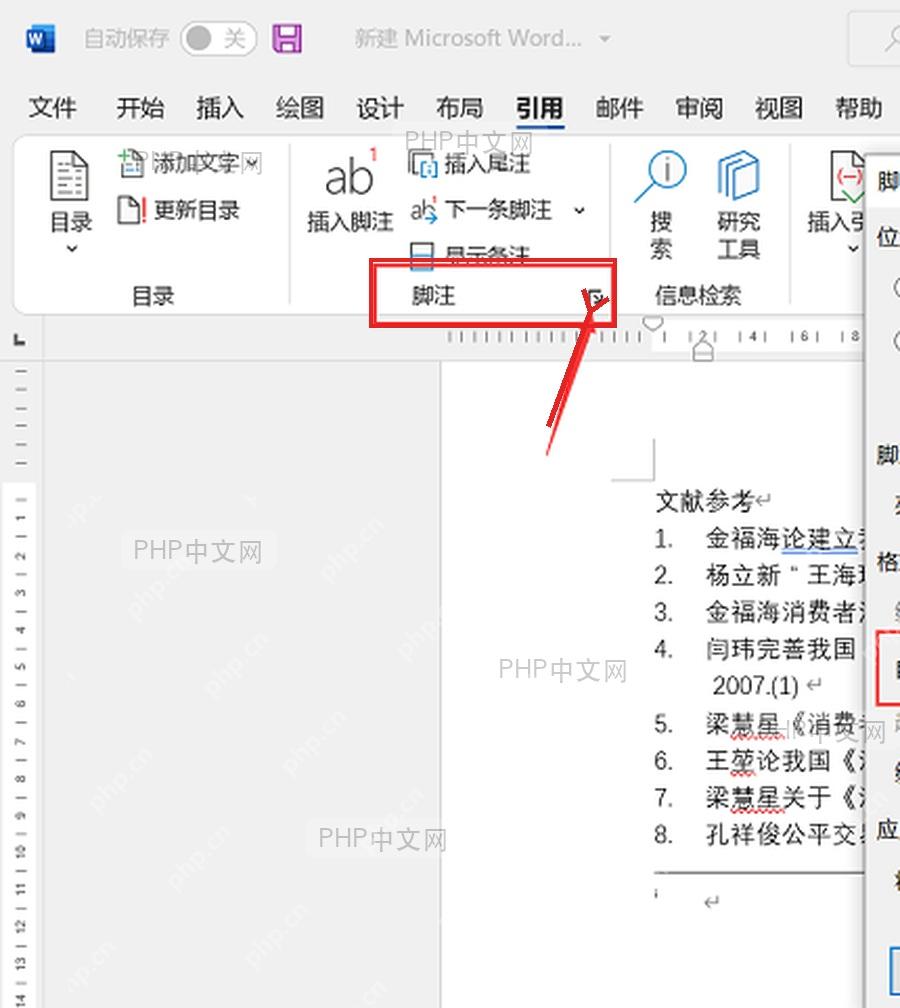
打开带脚注或尾注的Word文档,切到「引用」选项卡,找到「脚注」功能组,点它右下角的小对话框启动按钮,就能进到脚注和尾注的完整设置窗口。
第二步:选择编号格式
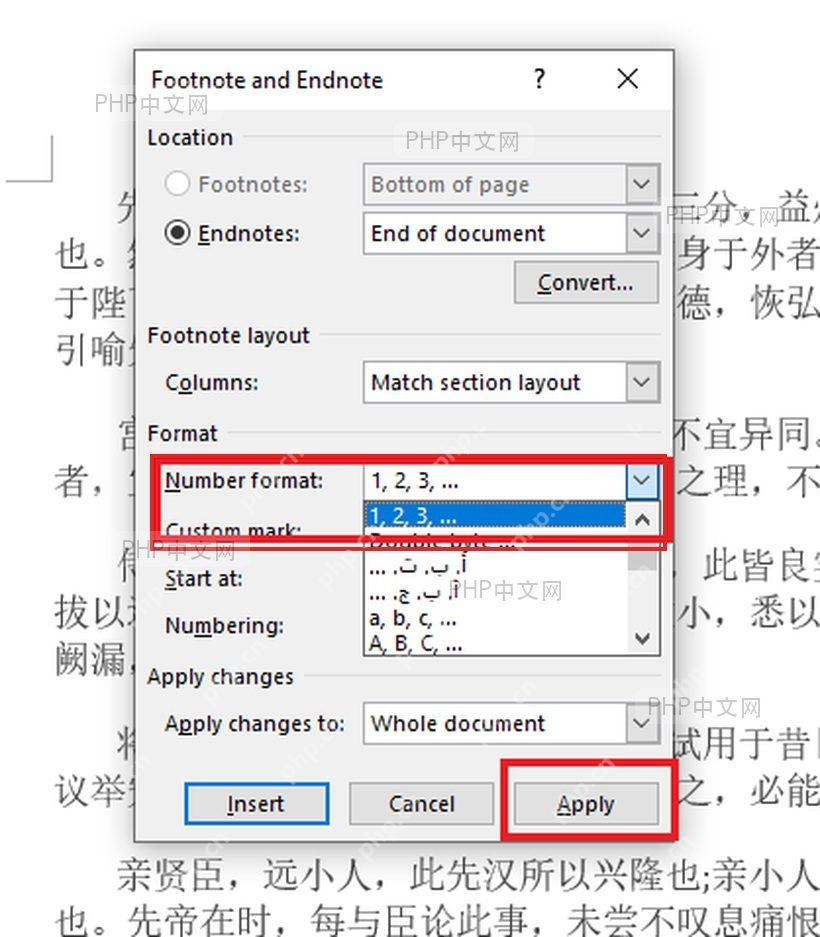
在「脚注和尾注」窗口里,先确认你要修改的是脚注还是尾注,再点开「编号格式」的下拉框,选你需要的编号样式就行,比如阿拉伯数字1、2、3,小写a、b、c,大写A、B、C或者罗马数字都可以。

Cn Password Generator
下载
安全的随机密码生成器。支持自定义长度、字符类型(大写/小写字母、数字、特殊符号),排除相似字符,批量生成。纯 Python 标准库,无需 API 密钥。
第三步:设置应用范围
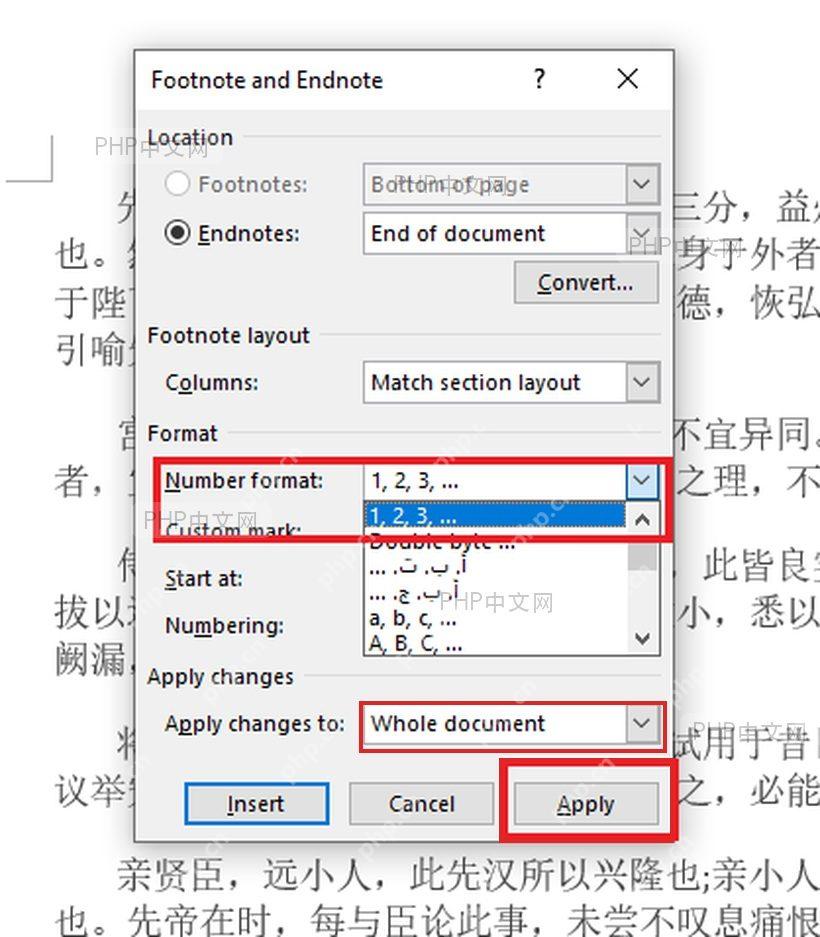
要是整篇文档都要统一用新格式,在「将更改应用于」里选「整篇文档」;只想处理当前选中的内容,就选「所选文字」。确认起始编号和编号规则都没问题之后,点「应用」或者「插入」就能保存设置。
常见问题:改了格式但编号没变化怎么办
先核对你选的注释类型对不对:正文底部的是脚注,放在文档末尾或者节末尾的是尾注。如果文档分节比较多,还要检查「将更改应用于」是不是只选了当前节或者所选文字,要全局统一的话,改成整篇文档再点应用就行。
要是编号从中间开始不连续,把「起始编号」改回1,再把「编号」设置为「连续」。分节文档需要每节重新编号的话,再改成「每节重新编号」就可以了。













