


iPhone目前没有折叠屏机型,所有相关说法均为误解;动态锁屏壁纸设置方法包括使用系统内置动态壁纸、实况照片或iOS 17+支持的HEVC视频,均需仅勾选“设定锁定屏幕”以避免性能问题。
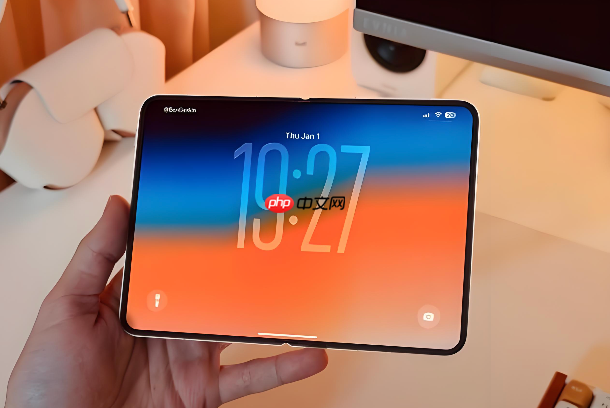
iPhone目前没有折叠屏机型,苹果官方从未发布过任何折叠屏iPhone,所有声称“iPhone折叠屏”的说法均属误解或虚假信息。你实际使用的仍是标准直板形态的iPhone,设置动态锁屏壁纸的方法与常规机型完全一致。
用系统内置动态壁纸设锁屏
苹果为iPhone 8及以上机型预装了多款原生动态壁纸,无需下载、不耗流量、适配ProMotion高刷,仅在锁屏生效,主屏幕自动降级为静态版本以节省电量。
打开「设置」→「墙纸」→右上角「添加新墙纸」→顶部横滑至「动态」标签页。
轻点任意一款(如「金属微光」或「极光流动」),全屏预览3秒动画,确认无卡顿后再操作下一步。
点击右下角「设定」→【务必只勾选“设定锁定屏幕”,切勿点“同时设定”】——否则主屏幕会强行加载动态渲染,导致A15及以下芯片机型明显发热、掉帧甚至触控延迟。
把实况照片设为动态锁屏壁纸
实况照片本质是带音频的3秒HDR视频片段,但只有保留原始拍摄元数据、未被微信/钉钉等App二次压缩过的才能触发长按播放。旧款iPhone SE(第一代)不支持,iPhone SE(第二代)起全系兼容。
方法一:从照片App直接设
打开「照片」→找到左下角带同心圆图标的实况照片→点击进入→左下角分享按钮→「用作墙纸」。
进入编辑界面后,【必须确认右上角“实况”开关呈蓝色高亮,灰色=已关闭动态功能】——这是最容易被忽略的致命步骤,关掉就只剩静态图。
双指缩放调整构图,确保人脸或主体落在画面中央1/3区域,避免动态过程中关键内容被裁切。
点击右上角「添加」→弹出菜单中仅选「设定锁定屏幕」。
方法二:从设置里快速选

「设置」→「墙纸」→「选取新墙纸」→底部切换到「实况」标签页→直接选取已存实况照片→「设定」→「设定锁定屏幕」。
iOS 16+锁屏长按实时切换动态壁纸
这个功能专为锁屏优化,跳过设置路径,所有已添加的动态壁纸(含系统款和实况照片)在此界面即时可见、可预览、可秒换,且不影响主屏幕原有设置。
第一步:确保运行iOS 16或更高版本(当前最新为iOS 17.6)。
第二步:在锁屏状态(屏幕亮起但未解锁),长按空白区域3秒,进入壁纸编辑模式。
第三步:左右滑动浏览全部已保存方案,每个缩略图右下角有动态标识小图标。
第四步:点击任一方案,系统立即应用为当前锁屏壁纸,0.2秒内完成切换,无需返回设置。
第五步:想加新壁纸?直接点底部「+」按钮,跳转至「添加新墙纸」流程,支持即时导入相册新图或系统动态库。
iOS 17+支持HEVC视频设锁屏(需手动转换)
苹果在iOS 17正式开放HEVC编码视频作为锁屏源,但要求严格:分辨率≤1920×1080、时长≤5秒、帧率≤30fps、无Alpha通道、封装格式为.mp4或.mov,且必须用Apple Motion或Final Cut Pro导出为HEVC Main Profile,第三方转码工具常因Profile不匹配导致导入失败。
将合规HEVC视频文件保存至「照片」App相册。
打开该视频→点击分享按钮→「用作墙纸」→进入编辑页后,系统自动识别为动态源,右上角显示「视频」标签而非「实况」。
构图完成后点击「添加」→选择「设定锁定屏幕」→完成。













