


<p>要在iPhone上将Flip类翻页时钟App变成桌面小组件,必须先确认安装的是支持iOS 14+小组件的版本(如「Flip Clock - Time Widget」),查看App Store详情页是否有“主屏幕小组件”等明确标识;接着长按主屏空白处添加对应小组件,注意需开启通知权限;再通过长按编辑或App内设置自定义样式、动画及显示模式;最后若需灵动岛或外屏显示,须确保机型兼容并开启实时活动权限。</p>
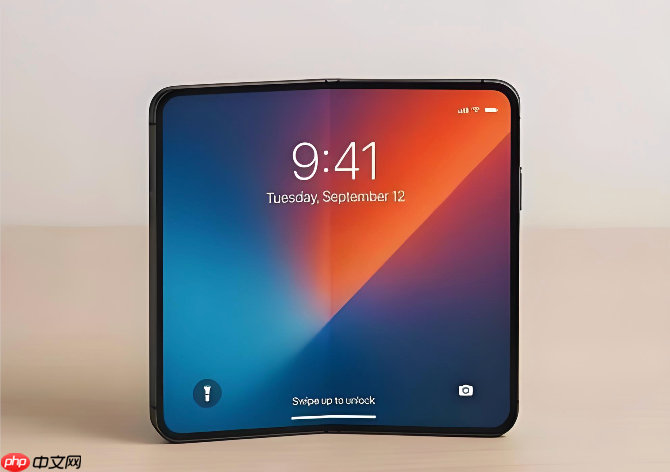
要在iPhone上把Flip类翻页时钟App变成桌面小组件,必须先确认你安装的是支持iOS 14+小组件系统的翻页时钟应用,比如「Flip Clock - Time Widget」或「桌面时钟 - 翻页全屏时间显示」——旧版不支持小组件的App即使重装也无法添加。
确认App是否支持小组件
打开App Store,搜索你已安装的翻页时钟App名称,在详情页「功能」或「描述」中查找是否明确写有“主屏幕小组件”“Widget支持”“iOS 14+小部件”等字样。没有这些关键词,说明该App版本不支持小组件,需卸载后换用「Flip Clock - Time Widget」或「桌面时钟」这类明确标注支持的版本。
这一步不能跳过——很多用户误以为只要叫“Flip Clock”就自带小组件,结果折腾半天发现是Lite版或旧版,根本没Widget入口。
添加翻页时钟小组件到主屏幕
长按主屏幕空白处 → 点击左上角“+”号 → 在搜索框输入“Flip”或“时钟” → 找到对应App的小组件(如“Flip Clock”“桌面时钟”)→ 选择尺寸(推荐中号或大号,小号文字太小看不清翻页动画)→ 点击“添加小组件” → 拖动到想要的位置后松手。
【注意:必须在添加前开启App通知权限】 否则小组件可能显示“加载中”或空白——进入「设置→通知→找到该App→允许通知」,哪怕你不需要弹窗提醒,也得打开开关,否则小组件无法实时获取时间数据。

自定义小组件外观与行为
方法一:直接长按已添加的小组件 → 点击“编辑小组件” → 可切换12/24小时制、开关秒数显示、启用日期、选择深色/浅色模式、调整字体颜色与背景透明度。
方法二:进入App内设置 → 找到“小组件样式”或“Widget主题” → 这里能启用翻页动画、更换数字字体(如Din、SF Mono)、开启农历、添加个性化签名(例如“专注中·勿扰”),部分高级版还支持动态背景图切换。
方法三:若想让小组件在锁屏或待机模式下也显示,需进入App设置 → 开启“锁屏显示”和“待机模式支持”,并确保iPhone已升级至iOS 17.4或更高版本——低于此版本的待机模式无法渲染翻页动画,只会显示静态数字。
让小组件常驻灵动岛或外屏(仅限兼容机型)
第一步:确认你的iPhone型号支持灵动岛(iPhone 14 Pro及更新机型)或已连接三星Z Flip8(通过跨设备小组件同步)。
第二步:在App设置中开启“灵动岛实时活动”或“跨设备小组件同步”。
第三步:返回主屏幕,向右滑动至今日视图 → 长按小组件区域 → 选择“编辑小组件” → 将该小组件拖入“灵动岛”或“Z Flip外屏”专属区域。
这一步操作起来很简单,但【必须提前在iPhone「设置→面容ID与密码→锁定时访问」中开启「实时活动」权限】,否则灵动岛始终显示“未授权”,无法推送翻页动画。















