


iPhone折叠屏屏幕失灵需先录像确认是否真失灵,再按音量上→音量下→长按电源键强制重启;若折痕处有裂纹或异响,说明柔性排线已损,吹风或湿指法无效,须进入DFU模式重装系统,刷机后内屏仍失灵则为排线或触控IC硬件故障。
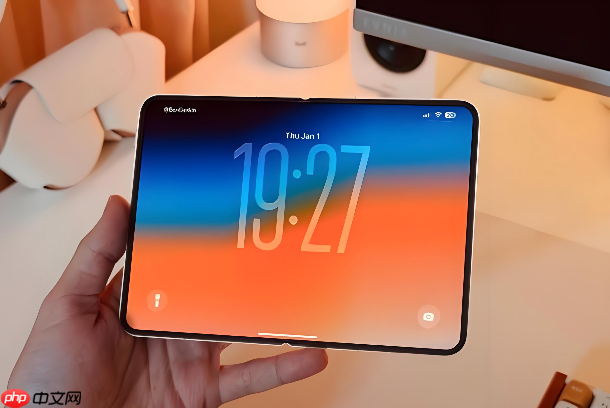
iPhone折叠屏屏幕失灵了,手指划不动、点不响应、局部无反应,不是软件卡顿导致的假性失灵,而是触控功能实际中断——这需要区分是内屏、外屏单独失效,还是开合转轴区域连带失灵,处理路径完全不同。
先确认是不是真失灵
用另一台设备录像,自己连续在失灵区域做5次清晰点击动作;回放视频看屏幕是否有光标跳动、图标高亮或系统反馈音。没有任一反馈,才是真失灵;若有微弱响应,大概率是触控灵敏度下降或静电干扰。
这一步不能跳过。很多用户误把“延迟半秒才响应”当成失灵,结果白折腾重启和重置。
强制重启(适用于全屏无响应)
同时按住 【右侧音量上键 → 右侧音量下键 → 长按右侧电源键约12秒】,直到看到苹果Logo出现后松手。
注意:折叠屏iPhone没有Home键,旧教程里的“电源+Home”组合完全无效,按错组合只会触发SOS紧急呼叫。
这一步操作起来很简单,直接按三下键就行。但必须严格按顺序:先音量上、再音量下、最后长按电源——顺序错会导致进入关机菜单而非强制重启。
检查物理状态
展开手机,在强光下侧视折痕处,看是否有细微裂纹或发黑晕染;闭合状态下用指甲轻刮外屏边缘,听是否有异响或松动感。
如果折痕处屏幕有像素点缺失、色块偏移,或闭合时听到“咔哒”异响,【说明柔性排线已物理损伤,重启和重置无效】。

此时不要反复开合测试,避免排线彻底断裂。
临时恢复局部触控(仅限下边框失灵)
方法一:用吹风机中档热风,距离30cm,均匀吹拂失灵区域15秒,停3秒,再吹15秒,共重复3轮。
方法二:洗手后保持指尖微潮,用食指肚在失灵区缓慢画“∞”字10圈,中途不抬指、不擦干。
这两种方法只对静电积聚或低温导致的触控漂移有效,对硬件损伤无效。若吹风/湿指操作后仍无改善,立刻停止尝试。
进入DFU模式重装系统
第一步:用原装USB-C线连接iPhone与Mac电脑,确保Mac已安装最新版Finder(macOS 11及以上)。
第二步:快速按一下音量上键→快速按一下音量下键→长按右侧电源键,直到屏幕全黑并出现恢复模式提示(非白苹果),立即松手。
第三步:在Mac Finder中找到设备图标→点“恢复iPhone”→等待自动下载固件并刷入。
这一步会清除所有数据,但能绕过系统层触控驱动异常。如果刷机后外屏正常而内屏仍失灵,基本锁定为内屏排线或触控IC故障。














