


用bandizip解压突然变慢,先别急着重装软件。这种问题基本就出在两个场景:要么是拖放解压时临时文件夹放在了系统盘或者低速盘,要么是压缩包本身用了过高的7z压缩级别。先顺着这两个方向排查,比反复重试好几次解压要高效得多。
拖放解压偏慢时,先检查临时文件夹放在哪里
先打开Bandizip的设置面板,如果你平时习惯直接把压缩包里的文件拖到桌面或者其他文件夹解压,碰到速度慢的情况,优先去看设置里的临时文件夹配置,别上来就乱改其他压缩参数。
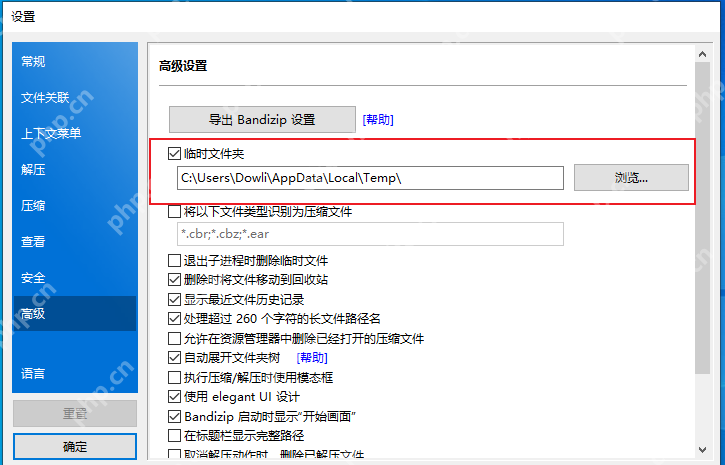
切到设置的「高级」标签页,找到临时文件夹这一项,看它当前指向的是哪个盘。如果路径在空间快满的系统盘、机械硬盘,或是你电脑上速度最慢的盘上,就把它改成剩余空间大、速度稳的本地SSD目录,之后再试拖放解压速度就上来了。
要是你一直习惯用拖放的方式解压,还要注意两个容易踩的坑:别把临时文件夹设到U盘、移动硬盘或者网络盘里,也别在拖放解压还没跑完的时候提前关掉目标文件夹窗口。前者会直接拉低写入速度,后者会让Windows重新走一遍复制流程,平白浪费时间。
如果压缩包是自己打的,7z 压缩级别别长期停在极限压缩
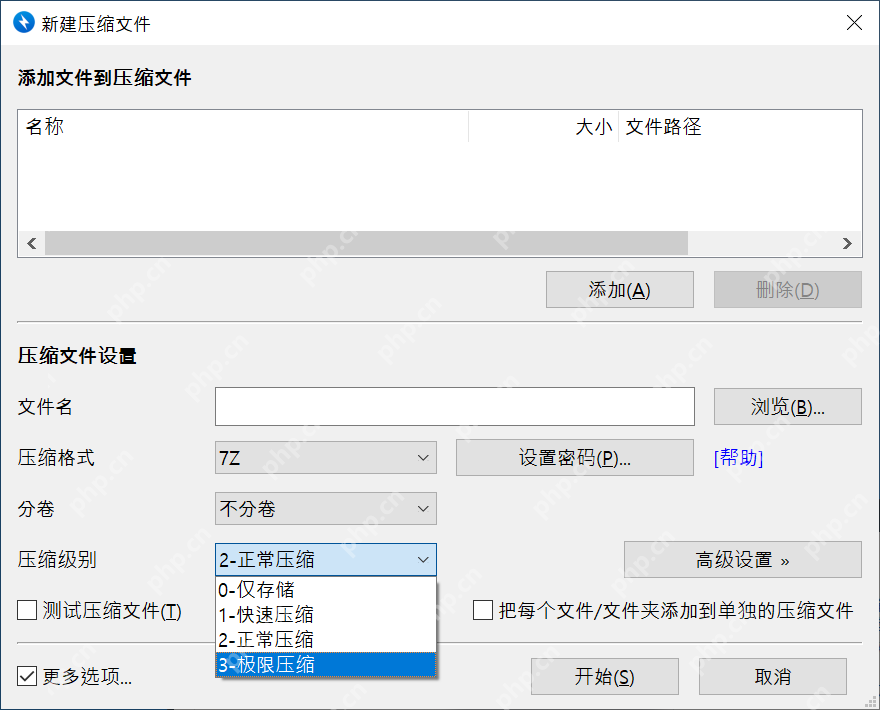
还有一种常见情况,是压缩包本身压得太狠了。你自己打7z包的时候,如果长期选最高的3-极限压缩,后续解压会非常吃CPU和磁盘性能。日常共享或备份文件时,把它降回2-正常压缩就好,能同时兼顾文件体积和后续解压速度。
要是你手里的压缩包本来就是别人发来的,改不了它当初的压缩级别,优先试试前面改临时文件夹的方案,或者直接点Bandizip顶部的解压按钮走标准解压流程,别硬用拖放解压白白拉长等待时间。














