


windows里查内存频率,最方便的就是直接开任务管理器,想核对得更准的话再跑一遍命令行就行。要是你刚换了新内存条,推荐两种方法都过一遍,顺手确认下系统是不是真的按你预期的频率在运行。
先靠任务管理器直接看速度
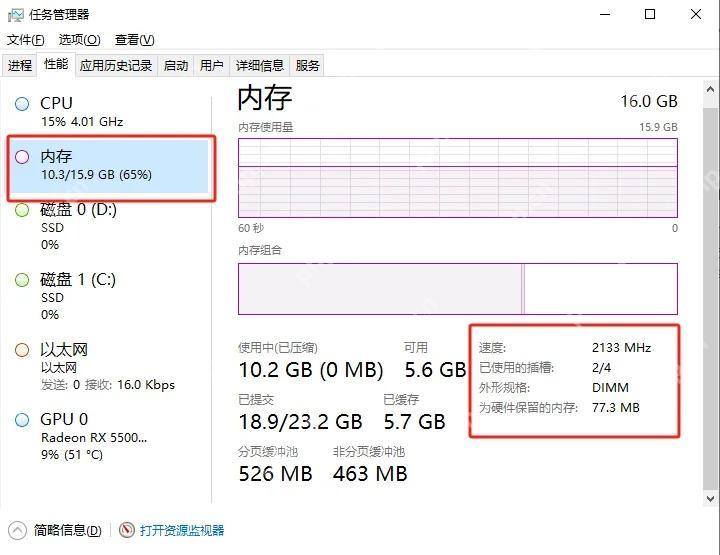
右键点任务栏空白处调出任务管理器,切到「性能」页后点左侧的「内存」选项,右侧信息区会直接显示「速度」项,这里的数值就是当前系统识别到的内存实际运行频率。
开命令提示符进入WMIC查询
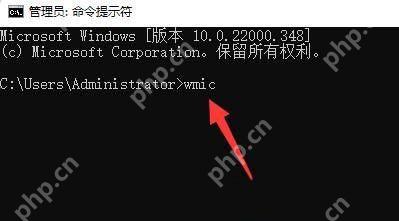
想进一步核对的话,打开命令提示符,先输入 wmic 按回车,进入这个交互环境后,查询内存相关字段会更直观清楚。
找到ConfiguredClockSpeed字段
接着输入和 memorychip 相关的查询指令,在返回的结果里找 ConfiguredClockSpeed 项,它后面的数字就是这条内存当前的配置频率,装了多条内存的话,结果会按行分别列出来。
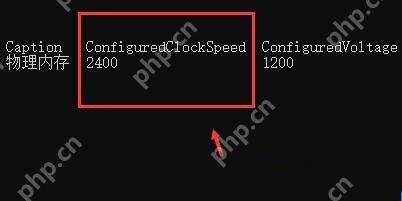
如果任务管理器和命令行查出来的数值一致,基本就能说明系统识别正常。要是你买的是高频内存条,显示的数值却明显偏低,就得进BIOS检查XMP或者EXPO功能有没有正常开启。











