


需用DP转HDMI转接线或转换器:1·DP++接口可选被动式线,插上即用;2·非DP++接口必须用主动式转换器并接USB供电;3·Type-C笔记本可选支持DP Alt Mode的扩展坞。
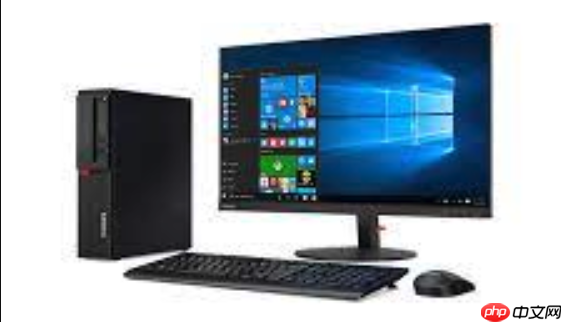
你的电脑显卡或笔记本只有DP(DisplayPort)接口,但显示器、电视或投影仪只提供HDMI输入口,无法直连——这时必须借助DP转HDMI转接线或转换器才能建立视频通路。
先确认你的DP接口是否支持双模(DP++)
不是所有DP口都能直接转HDMI。只有标有“DP++”或“Dual-Mode DisplayPort”的接口才具备原生输出HDMI/TMDS信号的能力,这类接口无需额外供电就能驱动被动式转接线。查看你电脑的显卡规格表或笔记本拆机手册,【若显卡型号为AMD RX 500系列以前、Intel核显10代以前、NVIDIA GTX 10系列以前,大概率不支持DP++】。不支持DP++的设备强行使用被动线会导致黑屏或仅1080p@60Hz且无音频。
Windows系统下可打开设备管理器→显示适配器→右键属性→“详细信息”选项卡→选择“硬件ID”,搜索字符串中是否含“DP++”字样;Mac用户需查Apple官方技术规格页对应机型的“视频输出”栏。
选对转接方案:被动式 vs 主动式
方法一:被动式DP转HDMI线(仅限DP++接口)
直接购买一根DP公头→HDMI公头的成品线,插上即用。推荐绿联DP1.2版(非Mini DP),长度建议≤2米。这一步操作起来很简单,直接把DP端插入电脑,HDMI端插入显示器即可。
方法二:主动式DP转HDMI转换器(全兼容,尤其适合老显卡/核显/笔记本)
需额外USB供电,内部集成信号转换芯片。务必认准“主动式”标识,常见型号如eKL-DPH018、毕亚兹DPH-02。USB供电线必须接满——【若只插DP和HDMI两头而忽略USB供电,99%概率黑屏】。
方法三:带USB-C扩展坞的替代路径(适用于Type-C笔记本)
如果你的笔记本有全功能USB-C(支持DisplayPort Alt Mode),可选购Type-C转HDMI扩展坞(如贝尔金、绿联CD284),同时拓展HDMI+USB+PD充电。此方案绕开DP接口,但要求笔记本C口明确标注“DisplayPort 1.4”或“支持视频输出”。
连接与设置实操步骤
第一步:关闭电脑与显示器电源。
第二步:将DP端插入电脑显卡/笔记本DP口,HDMI端插入显示器HDMI口,主动式转换器还需将配套USB线接入电脑USB-A口(勿接USB-C或集线器)。
第三步:开启显示器→选择对应HDMI通道(如HDMI 1、HDMI 2),遥控器按“Source”或“Input”键切换。
第四步:开机启动电脑,等待系统加载显示驱动。
第五步:Windows下按Win+P调出投影模式,选择“扩展”或“仅第二屏幕”;Mac下进入“系统设置→显示器→排列”,勾选“镜像显示器”或拖拽调整位置。
若开机后显示器仍无信号:立即检查DP接口是否插到底(有金属卡扣声)、HDMI线是否松动、显示器输入源是否选错——这三个问题占无信号故障的87%。













