


电脑开机慢不一定是中毒,可能因启动项过多、C盘空间不足、硬盘故障或系统服务异常;需依次检查任务管理器资源占用、禁用高影响启动项、清理C盘空间、安全模式杀毒、运行sfc与dism修复系统、用CrystalDiskInfo和chkdsk检测硬盘。
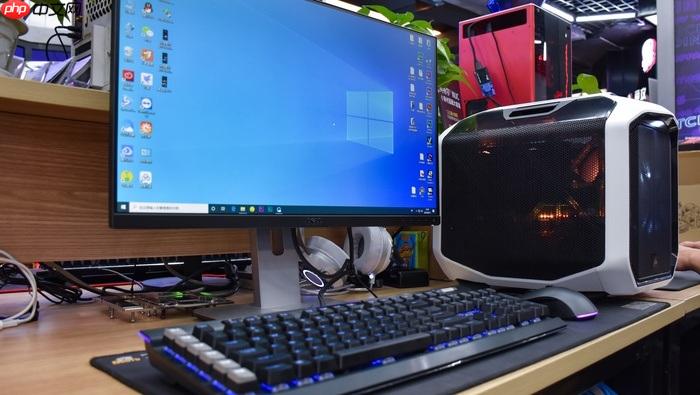
电脑刚开机反应很慢,不是一定中毒,但病毒确实是常见原因之一;也可能是启动项塞满、C盘空间不足、硬盘健康告急或系统服务异常拖慢响应。排查必须分步验证,不能一上来就重装系统或全盘杀毒。
先看任务管理器里谁在抢资源
开机后立刻按 Ctrl+Shift+Esc 打开任务管理器 → 切换到“性能”选项卡 → 观察CPU、内存、磁盘使用率是否长期高于80%。如果磁盘持续100%且无大型程序运行,【这大概率是硬盘故障前兆,不是中毒】。
再切到“启动”选项卡,按“启动影响”从高到低排序 → 右键禁用所有标为“高”或“中”的非必要项(如迅雷、QQ管家、金山毒霸、Adobe更新器)→ 重启验证速度变化。
检查C盘还剩多少空间
打开“此电脑”,右键C盘 → “属性”,查看可用空间。若剩余<15GB,Windows虚拟内存和预读机制会严重受限,开机后桌面图标加载、文件索引、系统更新缓存全部卡顿。
立即做磁盘清理:点“磁盘清理” → 勾选“Windows更新清理”“临时Windows安装文件”“回收站”“缩略图” → 点“确定” → 再点“清理系统文件”(需管理员权限)→ 同样勾选上述项 → 开始清理。
【注意:不要勾选“以前的Windows安装”除非你确认已稳定使用新系统超10天】,否则可能删掉回滚通道,遇到更新失败无法退回。
快速排除病毒嫌疑
方法一:断网 + 安全模式扫描
重启电脑,不断按F8(Win10/11需强制关机三次触发恢复环境)→ 选“疑难解答”→“高级选项”→“启动设置”→ 重启后按4进入安全模式 → 下载微软官方Microsoft Safety Scanner(离线版,官网可得)→ 全盘扫描。
方法二:用命令行跑系统自检
以管理员身份运行命令提示符 → 依次执行:
sfc /scannow → 等完成(约10–20分钟)
dism /online /cleanup-image /restorehealth → 等完成(需联网,时间更长)
这两条指令能修复被篡改的系统文件,很多伪装成正常进程的木马会破坏system32组件,导致开机后Explorer.exe反复崩溃重启。
验证硬盘是否真出问题
第一步:用CrystalDiskInfo(绿色免安装版)查看硬盘状态 → 重点关注“健康状态”是否显示“良好”,以及“重新分配扇区计数”“当前待处理扇区计数”两项数值是否>0。只要其中一项非零,【机械硬盘必须立即备份数据并更换,固态硬盘则需查SMART警告日志】。
第二步:在管理员CMD中运行:
chkdsk C: /f /r → 提示“卷正在使用”就输Y → 重启后自动在系统加载前扫描磁盘错误。这个过程可能耗时1–3小时,但能揪出坏道引发的IO阻塞。















