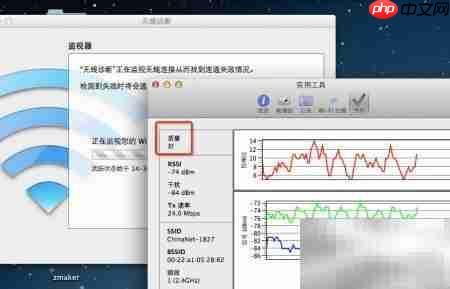
在 macos 系统中,我们习惯性地通过屏幕右上角菜单栏中的 wi-fi 图标来大致判断当前无线信号强度——图标上的“格数”越多,通常意味着连接越稳定。但其实,系统内置了一个被很多人忽略的深度网络分析工具,它不仅能全面检测当前网络健康状态,还能以可视化方式实时反映不同位置的信号强度变化,从而帮你精准锁定家中或办公室里 wi-fi 覆盖最优的“黄金上网点”,显著改善上网流畅度与整体体验。
1、 激活隐藏诊断功能
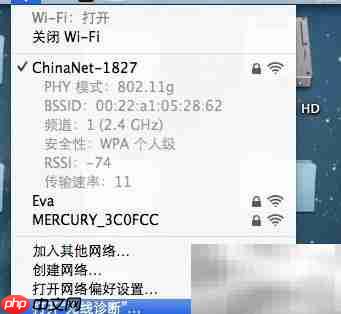
2、 按住 Option(⌥)键不放,同时点击菜单栏右上角的 Wi-Fi 图标,在弹出的下拉菜单中选择「打开无线诊断」,即可启动这一专业级网络排查工具,快速识别潜在连接问题。
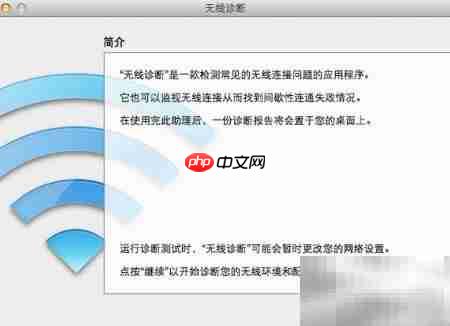
3、 工具启动后会简要说明其用途,阅读完毕后点击右下角的「继续」按钮,系统将自动执行基础网络检测流程,涵盖信号强度、信道干扰、连接延迟等多项关键指标。
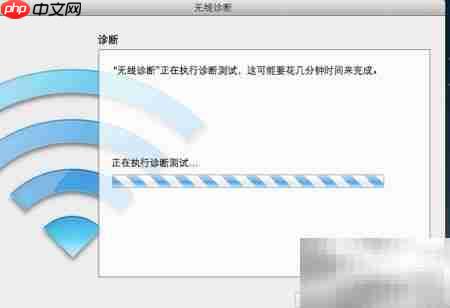
4、 完成初步扫描后,界面会明确提示当前网络连接是否处于正常工作状态。
5、 若需进一步优化,可勾选「监视我的 Wi-Fi 连接」并点击「继续」,此时工具将进入实时监控模式,持续追踪上下行速率、丢包率及 RSSI 信号值等动态数据。
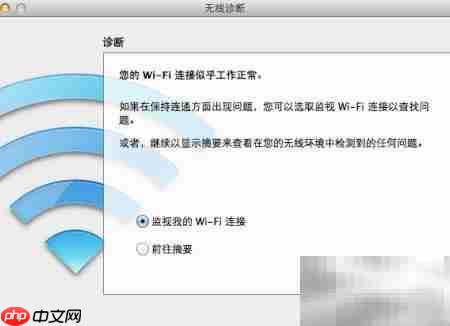
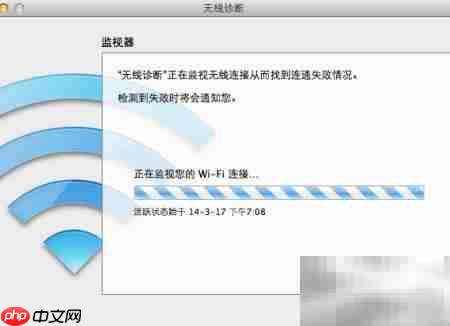
6、 接下来,在顶部菜单栏中点击「窗口」→「实用工具」,即可调出更详细的网络性能分析面板。
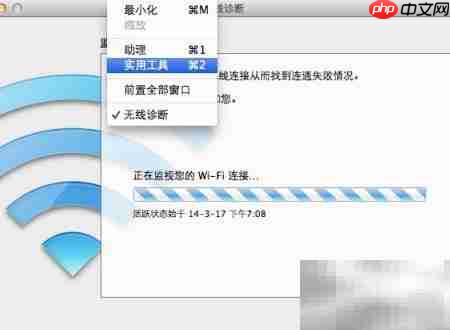
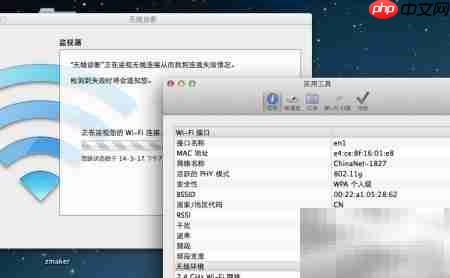
7、 进入实用工具视图后,切换至「性能」标签页,Wi-Fi 实时状态即刻呈现;左上角的状态标识(如“差”、“一般”、“好”、“优秀”)直观反映当前链路质量。
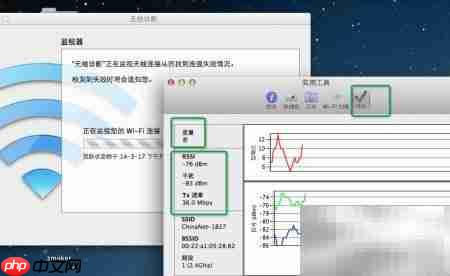
8、 此时,请缓慢移动笔记本电脑或调整路由器天线朝向,并同步观察界面上各项数值的变化趋势,直到状态提升至“好”或“优秀”级别——整个过程如同用数据为笔、以空间为纸,绘制出属于你专属环境的信号热力图。