


用word更新文档目录特别简单:先点一下目录区域,再点目录上方或者“引用”选项卡里的“更新目录”,最后根据实际改动选“只更新页码”或者“更新整个目录”就行。本次操作针对microsoft word:如果正文新增、删除了内容,或是改了标题文字,一般都要选“更新整个目录”。
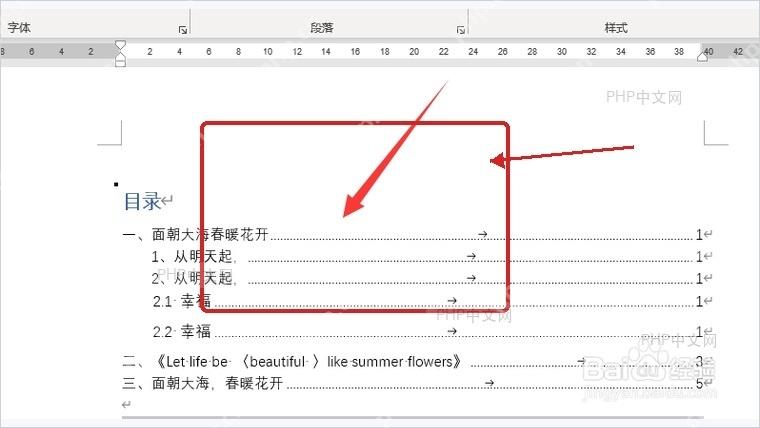
第一步:选中目录区域
打开已经生成好目录的Word文档,用鼠标点目录里的任意一行就行。选中之后,目录周围会出现浅色选区或者目录控件,这一步是告诉Word,你要更新的是这份目录,不是普通的正文段落。
第二步:点击更新目录
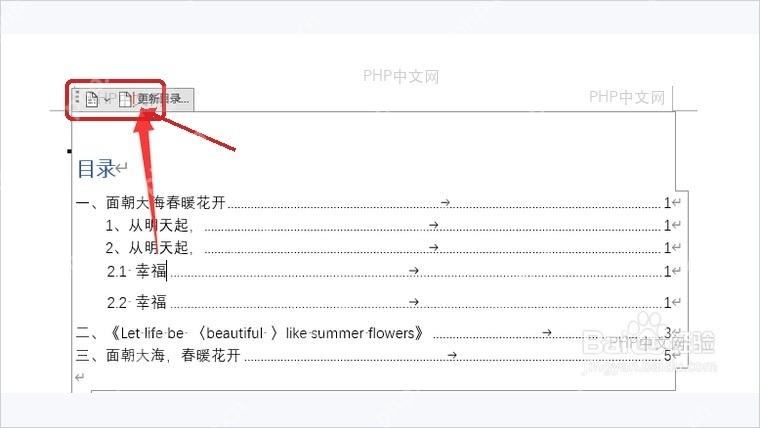
选中目录区域后,上方会直接出现“更新目录”按钮,点它就好。要是没看到这个按钮,就切到顶部的“引用”选项卡,在目录相关的功能区里找“更新目录”,入口名字是完全一样的。

第三步:选择更新范围
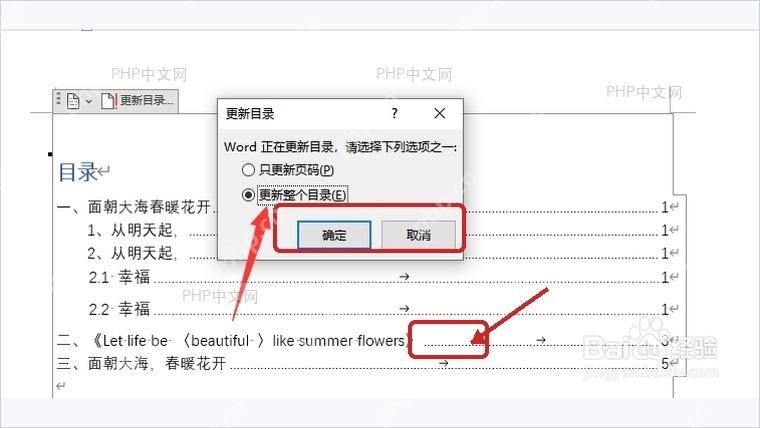
弹出“更新目录”窗口后,要是你只改了正文页数、调整了分页位置,选“只更新页码”就行;如果章节标题、标题级别、目录层级有变化,就选“更新整个目录”,再点“确定”。拿不准自己的改动范围的话,直接选“更新整个目录”更稳妥,代价只是Word重新读取一遍全文的标题样式,不会出问题。
目录更新完之后,记得核对两处:一是新增的章节有没有正常显示在目录里,二是目录标注的页码是不是和正文页脚的实际页码对得上。要是有某个标题没被收进目录,大概率是那行文字没套用“标题 1、标题 2”这类标题样式,回正文把样式改好之后再重新更新一次就行。









