


想在excel里加方框打钩的符号?最稳妥的办法是先点你要放符号的目标单元格,切到「插入」选项卡找到「符号」功能,把字体换成 wingdings 2,选好带方框的对勾点插入就行。这次操作演示用的是microsoft 365版本的excel哦。
第一步:选中目标单元格
直接点一下要放符号的单元格就行,你选的位置就是之后方框对勾最终显示的地方。要是做签到表、验收表这类表格,建议提前把「是否完成」「是否签到」这一列留出来,后面复制符号能省不少事。
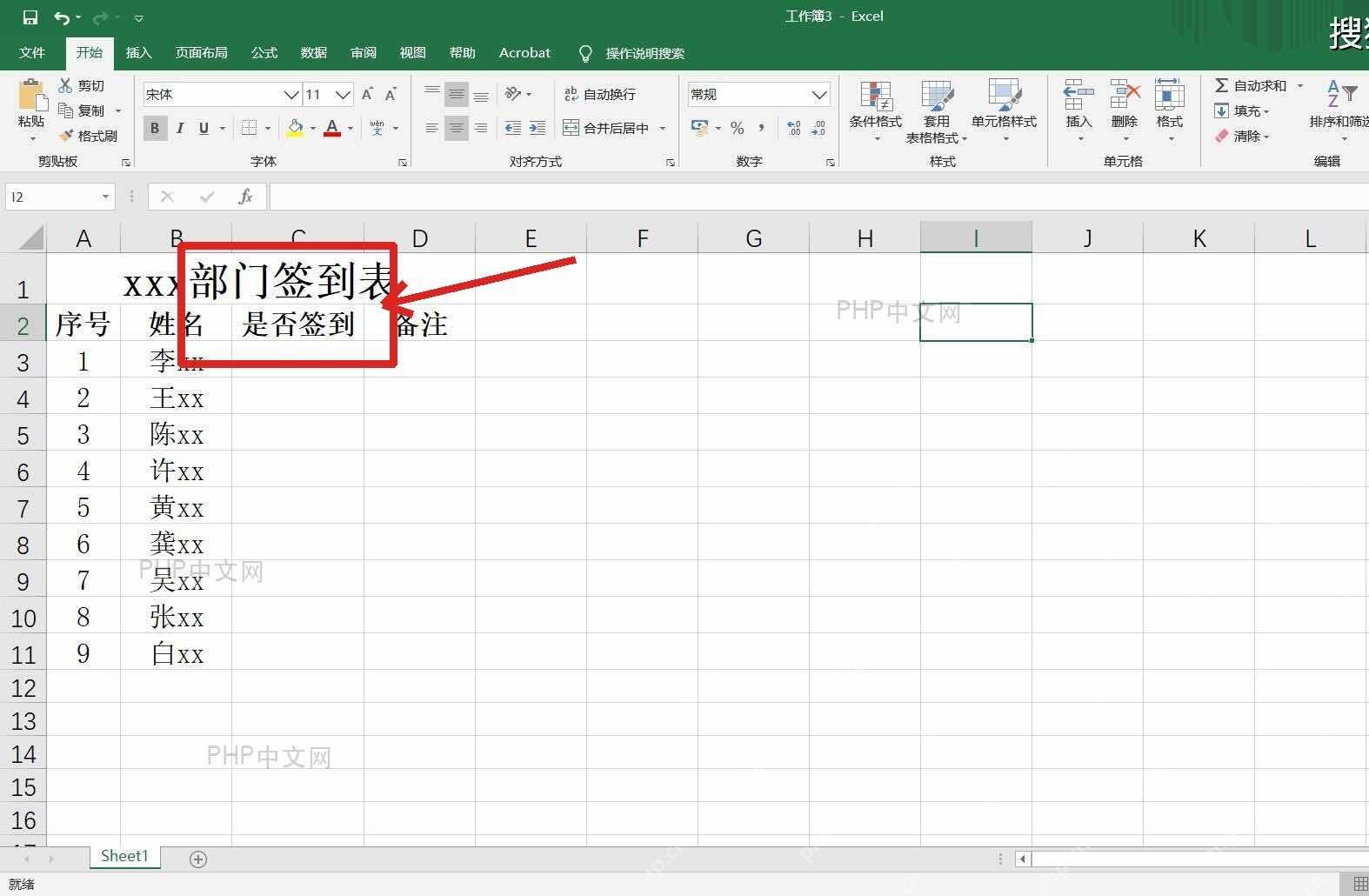
第二步:打开符号窗口
切到顶部的「插入」选项卡,在右侧找到「符号」按钮点一下。弹出符号窗口后别急着在默认字体里翻哦,带方框的对勾一般不在普通中文字体的符号列表里,翻半天也找不到的。
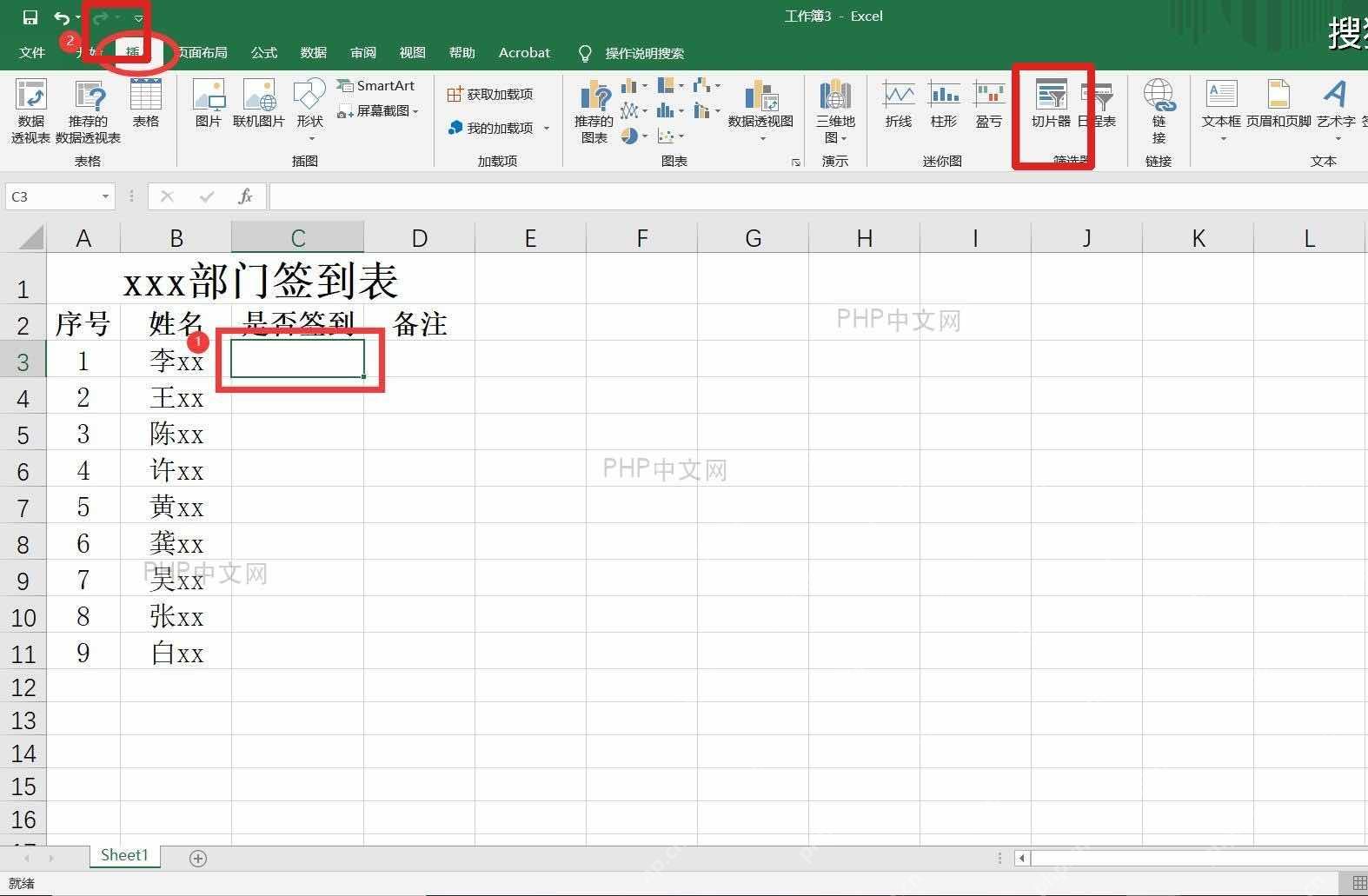
第三步:选择 Wingdings 2 字体
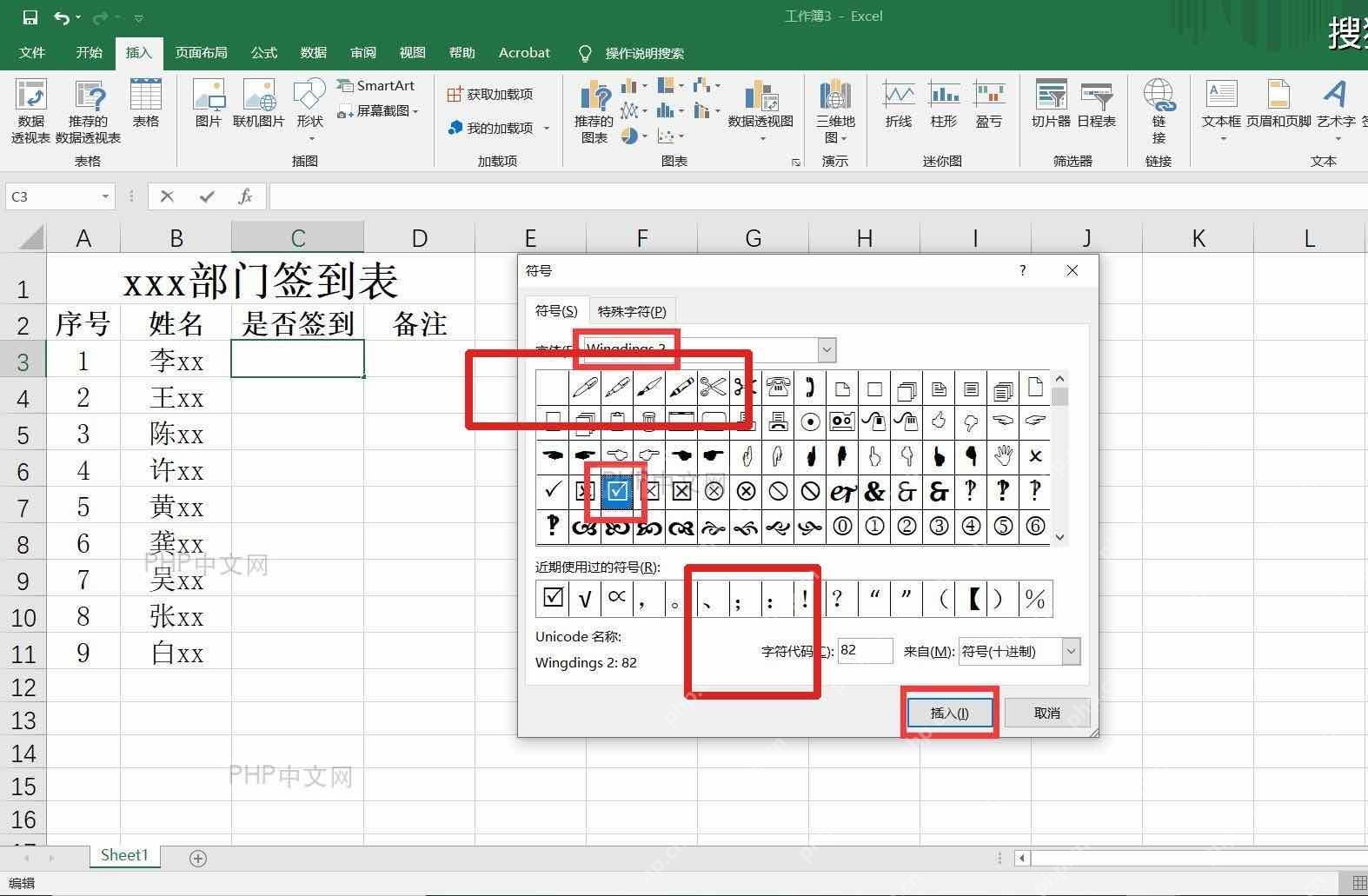
在符号窗口里点开「字体」下拉框,选 Wingdings 2 就行。切换完字体列表就能看到带方框的对勾、叉号和普通勾号,选中你需要的方框对勾,再点「插入」就完成啦。

第四步:复制到其他单元格
符号插入单元格之后,就和普通字符一样,可以直接复制、粘贴、调整字号。需要批量填充的话,直接把第一个做好的方框对勾复制到同列其他单元格就行;如果有些位置要标未完成,也可以在同一个 Wingdings 2 字体库里插入方框叉号。
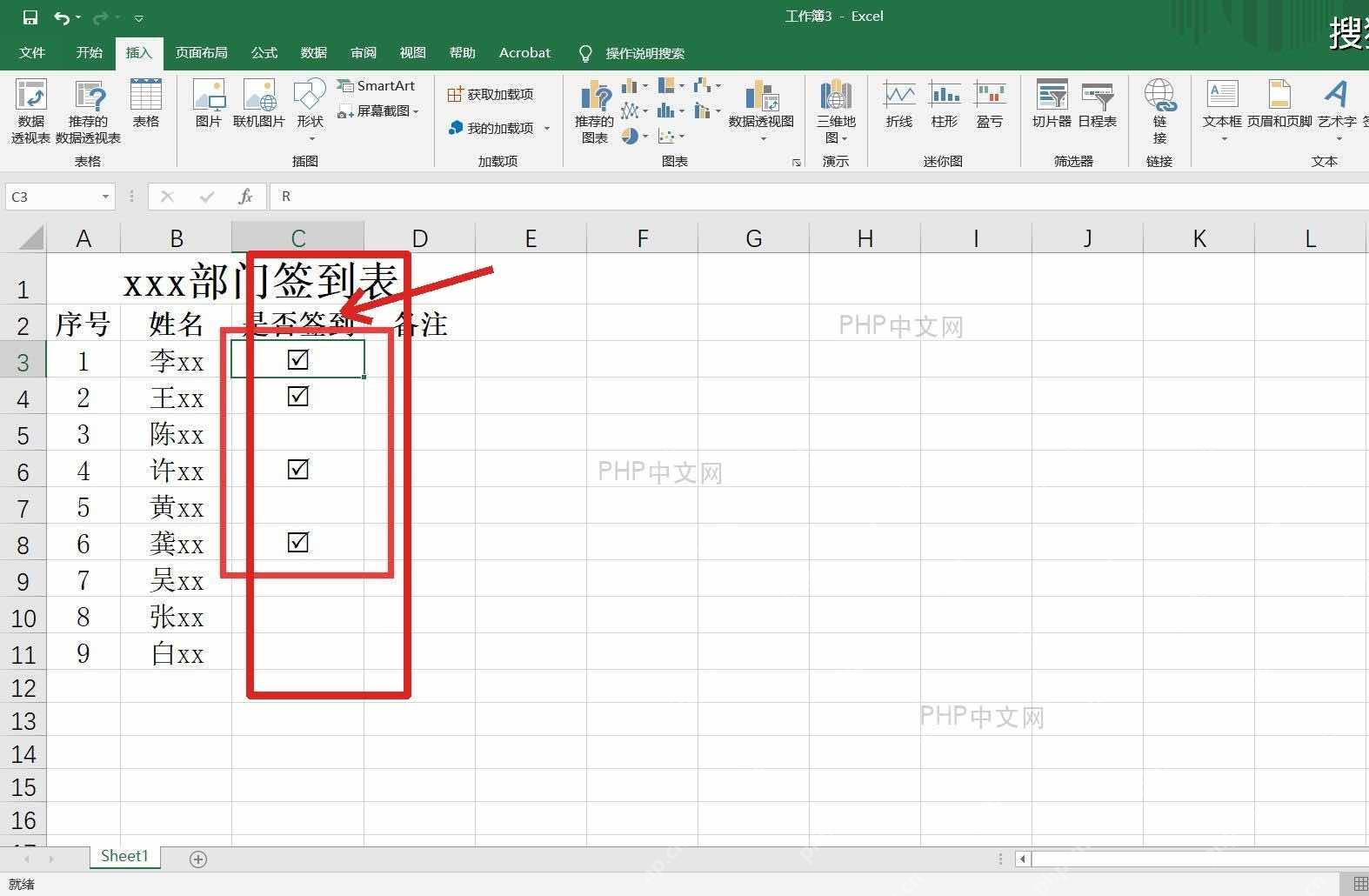
还有个更快的小技巧:先把目标单元格的字体改成 Wingdings 2,输入大写 R 通常就会显示成带方框的对勾,输入大写 T 通常是带方框的叉号。这个方法适合大量重复录入,不过有个前提:你把表格发给其他人的时候,对方设备也得有对应字体,才能正常显示符号哦。










