


想在excel里快速删掉重复行?其实几步就搞定:先选中要检查的数据范围,切到「数据」选项卡,点「删除重复项」,勾选用来判定重复的列再确认就行。这次演示用的是microsoft 365版excel。提醒下哈,这个功能会直接改动原表,动手前一定要先备份原始数据,尤其是客户名单、订单明细这类丢了记录就麻烦的表。
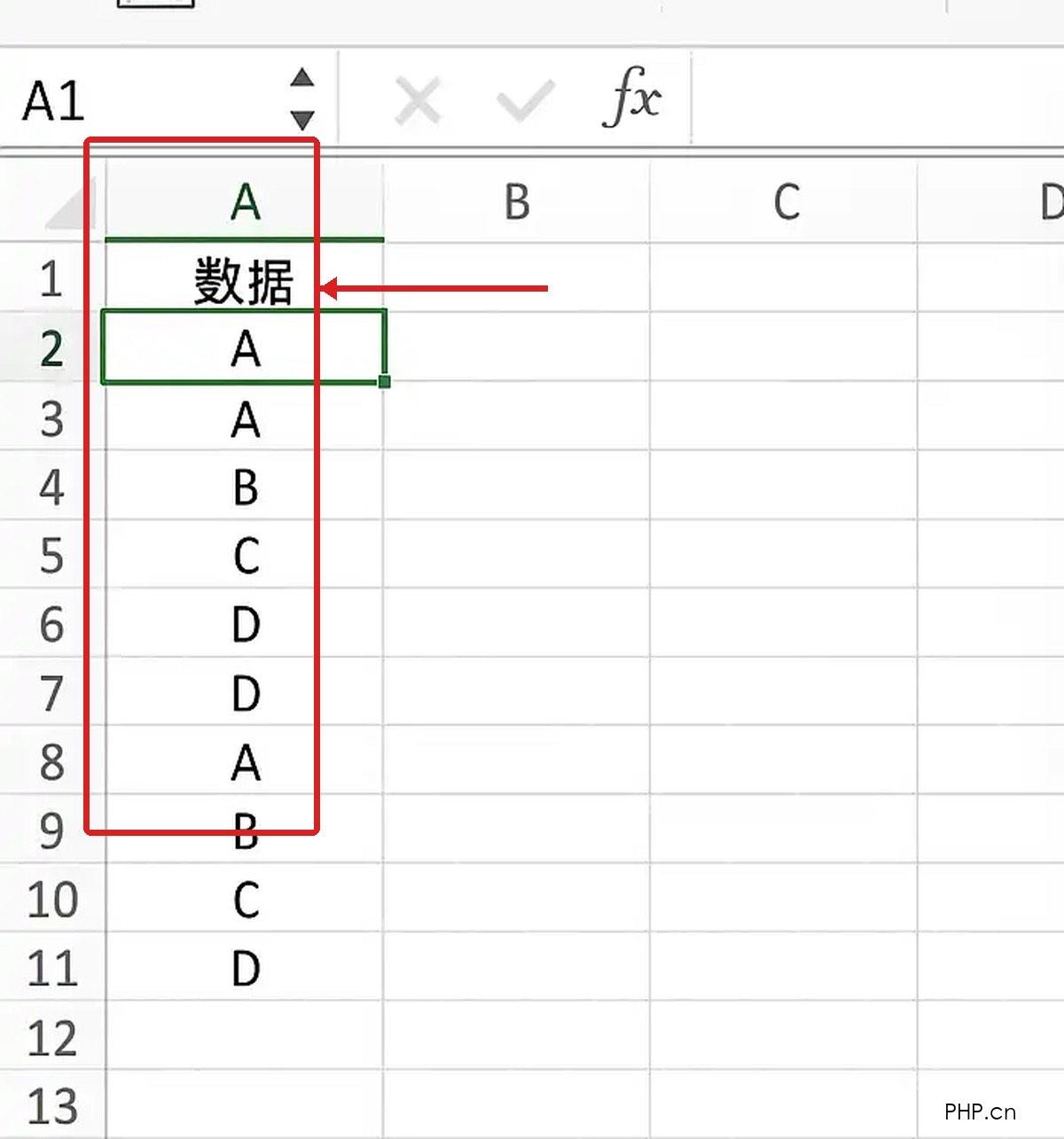
咱先拿单列名单举个例子:A列里有A、B、C、D几个重复值,目标就是只留每个值第一次出现的那条记录。多列表格的操作逻辑完全一样,只是第三步得想清楚按哪几列的组合来判定重复。
第一步:选中数据区域
直接拖选所有带重复值的区域就好。要是第一行是表头字段,可得把表头也一起选上,后面弹窗里勾上「数据包含标题」,Excel就不会把表头当成普通数据删掉。红框圈住的是A列的选中范围,左上角名称框显示定位在A1附近,说明选区已经落在这张表上了。
第二步:点击删除重复项
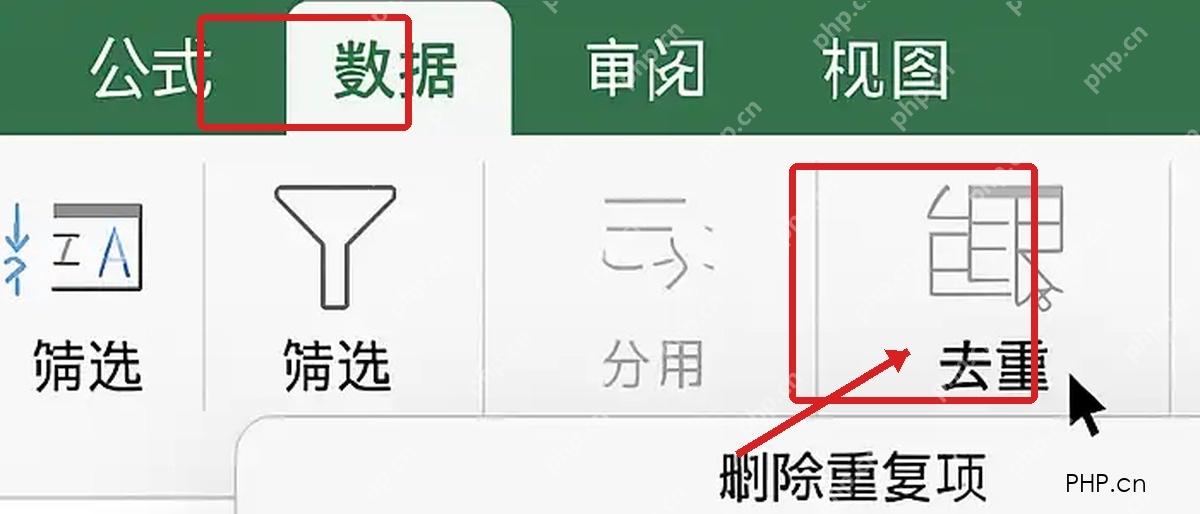
点顶部菜单栏的「数据」选项卡,在「数据工具」分组里找「删除重复项」按钮,有些版本也会显示成「去重」。桌面版Excel的这个入口基本都在「数据」栏里,要是用的是WPS或者老版本Excel,先确认下菜单名是不是「删除重复项」就行。红框标出来的就是要按的按钮,可别错点成旁边的「筛选」或者「分列」哈。

第三步:勾选判断列并确认
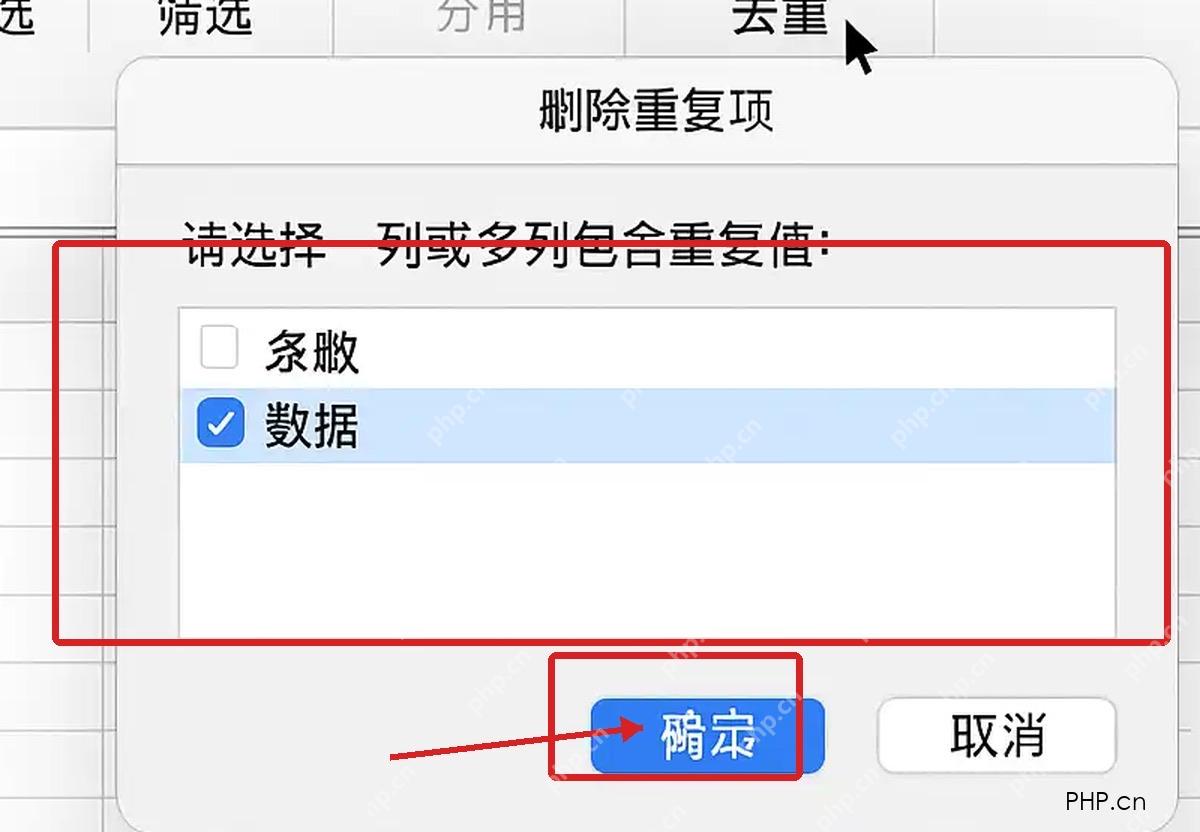
弹出「删除重复项」的设置窗口后,先看列名列表。要是只有单列数据,保持当前列的勾选状态就行;要是多列表格,比如要按「姓名+手机号」同时判定重复,就把这两列都勾上。第一行是表头的话,记得保持「数据包含标题」的勾选状态,确认没问题点「确定」就好。
点完确定,Excel会直接把选中区域里的重复行删掉,之后还会弹提示告诉你一共删了多少条重复项、保留了多少条唯一值。核对结果的时候重点看两点:一是每个重复值是不是只留了第一次出现的那一条,二是同一行其他列的内容和原记录是不是对应得上。万一删错了立刻按Ctrl+Z撤回,重新调整判定列再操作就行。
要是你暂时只想标记出重复值,还没到要删除的地步,可以先用「开始」选项卡里的条件格式功能;等后续真的要清理名单、编号、订单号这类数据的时候,再用删除重复项功能,处理得会更彻底。











